【OBS対応】テロップウィジェット
テロップウィジェットとは
テロップウィジェットは、配信画面に短いテキストを表示するためのOBS用ウィジェットです。お知らせ、企画の説明、現在の状況、視聴者への案内など、配信中に伝えたい情報を画面上に置けます。
作成したテロップは専用URLとして発行されます。OBSのブラウザソースに追加すれば、配信画面の好きな位置にテキストオーバーレイとして表示できます。
他のテキスト表示手段との違い
配信画面にテキストを出す方法はいくつかあります。Jamlucaのテロップウィジェットは、配信中の文言変更や別端末からの操作が前提になる場合に向いています。
| 表示手段 | 配信中の文言変更 | デザインの調整 | 別端末からの操作 |
|---|---|---|---|
| Jamlucaテロップ | ブラウザで編集すると即座に反映 | フォント・文字色・背景 | コントローラーURLから可能 |
| OBSテキストソース | OBSを開いて毎回編集 | フォントと文字色など限定的 | 不可 |
| 画像素材 | 画像を作り直して差し替え | 画像編集ソフト次第で自由 | 不可 |
OBSのテキストソースは固定の文言には向いていますが、配信中に内容が変わる場合は毎回OBSを開く手間がかかります。画像素材はデザインの自由度が高い反面、文言を変えるたびに画像を作り直す必要があります。配信中に頻繁に更新したい、スマホやスタッフ端末から触りたい、というケースではテロップウィジェットが扱いやすくなります。
テロップで表示しやすい内容
テロップは、視聴者が配信を見ながらすぐに理解したい情報に向いています。
- 企画のルールや進行状況
- 配信中のお知らせ
- 次に行う内容
- 参加方法や注意事項
- SNSやハッシュタグの案内
長い文章を詰め込むよりも、短く読みやすい文にすると配信画面になじみやすくなります。
配信画面に合わせてデザインを調整する
ウィジェットエディタでは、フォント、文字色、背景色、サイズなどを調整できます。配信のテーマカラーに合わせたり、ゲーム画面やカメラ映像を邪魔しない位置に配置したりしながら、実際の見え方を確認できます。
背景を付けると読みやすさを確保しやすくなります。画面の情報量が多い配信では、文字の大きさやコントラストを強めにしておくと視認性が上がります。
OBSのブラウザソースに追加する
テロップを作成したら、OBS連携からブラウザソース用のURLをコピーします。OBSで表示したいシーンに「ブラウザ」ソースを追加し、そのURLを貼り付けるとテロップが表示されます。
OBSへの基本的な追加手順は、Jamlucaの使い方でも説明しています。
配信中に内容を更新する
テロップの文言はJamluca側で編集できます。OBSのソースを作り直さなくても内容を変更できるため、配信前の準備だけでなく、配信中のお知らせや進行変更にも使いやすいです。
配信中の操作は「テロップコントローラー」から行います。編集画面の下に表示されるほか、OBS連携から別ウィンドウで開いたり、QRコードを読み取ってスマートフォンから開いたりできます。
チームで運用する場合は、チャンネルにメンバーを招待して、配信者がOBSを操作し、スタッフがテロップを更新する、といった分担もできます。
「速報」などのラベルを付ける
テロップの周りに「速報」「NEW」といった小さなラベル(チップ)を付けて、ニュース番組のテロップのような見せ方ができます。ラベルは最大2つまで設定でき、テロップのボックスの外側だけでなく内側にも、上下左右や四隅など好きな位置に配置できます。
ラベルごとに、塗り(背景色)・枠線・影・角丸・フォント・文字サイズ・文字色を個別に設定できます。テロップ本文とは別のデザインにできるので、「速報」だけ赤い背景にする、といった強調がしやすくなります。
このセクションで設定するのはラベルの見た目です。ラベルに入れる文言は、次に説明する「テキスト」のリストで本文と一緒に入力します。
ラベルの文言はテロップコントローラーからも変更できるため、配信中にラベルだけを差し替えることもできます。
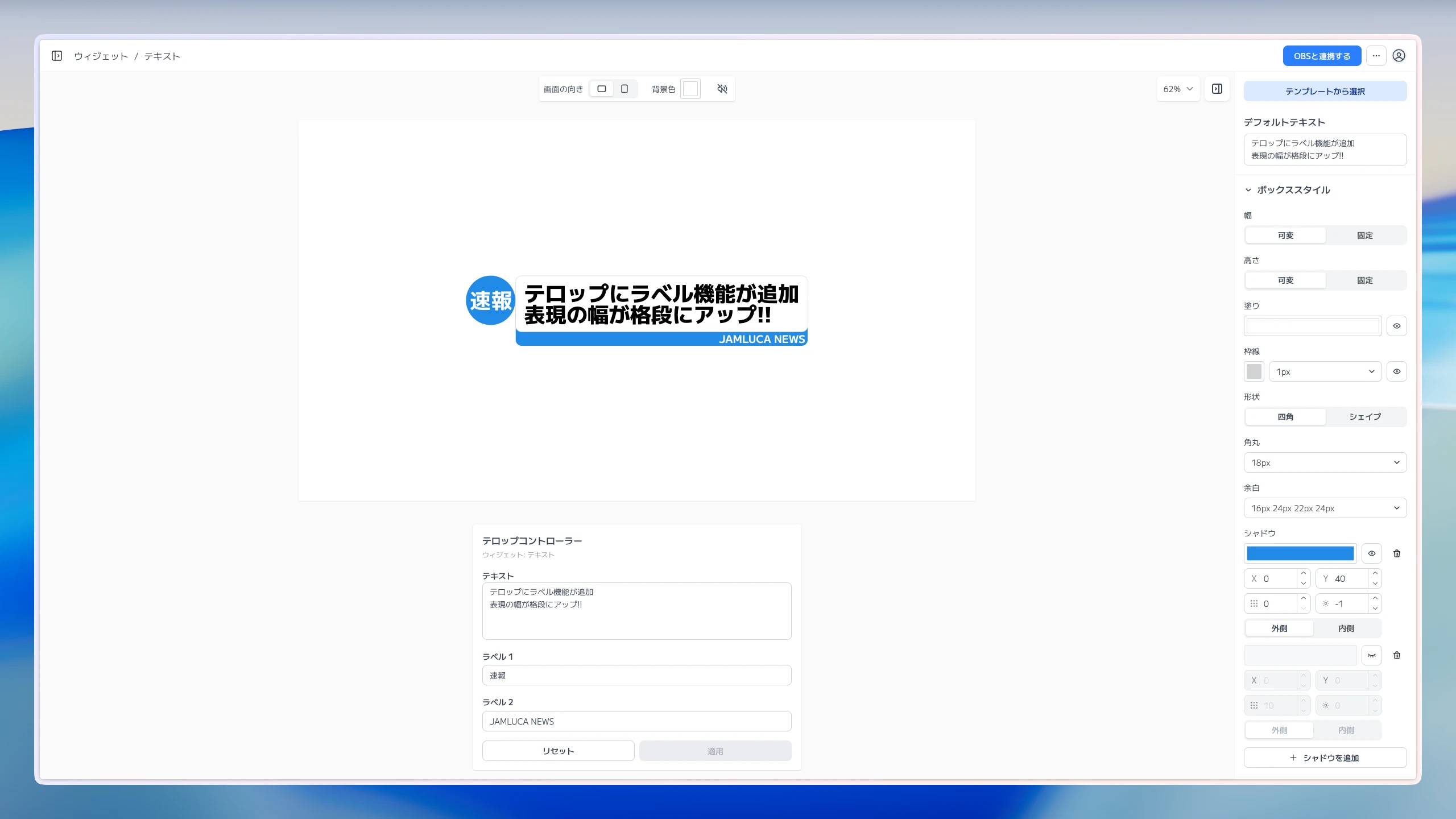
テロップの外側に「速報」、内側に「JAMLUCA NEWS」のラベルを配置した例。ラベルごとに色・枠線・位置を個別に設定できます。
テキストを登録して切り替える
配信中に出したい文言が複数ある場合は、あらかじめテキストをリストに登録しておけます。編集画面の「テキスト」に文言を追加しておくと、コントローラーの「次へ」「前へ」で登録した順に切り替えられます。ニュース番組で話題が進んでいくように、用意しておいた文言を順番に出していけます。
リストの1番目は、配信を始めたときに最初に表示されるテキストになります。2番目以降は、コントローラーで切り替えたタイミングで配信画面に反映されます。
ラベルを使っている場合は、テキストごとにラベルの文言も一緒に登録できます。本文と合わせて「速報」から「天気」へラベルも切り替わります。ラベルの欄を空にしておくと、そのテキストではラベルの既定の文言がそのまま表示されます。
切り替わり方は「切り替えアニメーション」で選べます。フェードのほか、上下左右へのスライド、アニメーションなしの即時切り替えを用意しています。
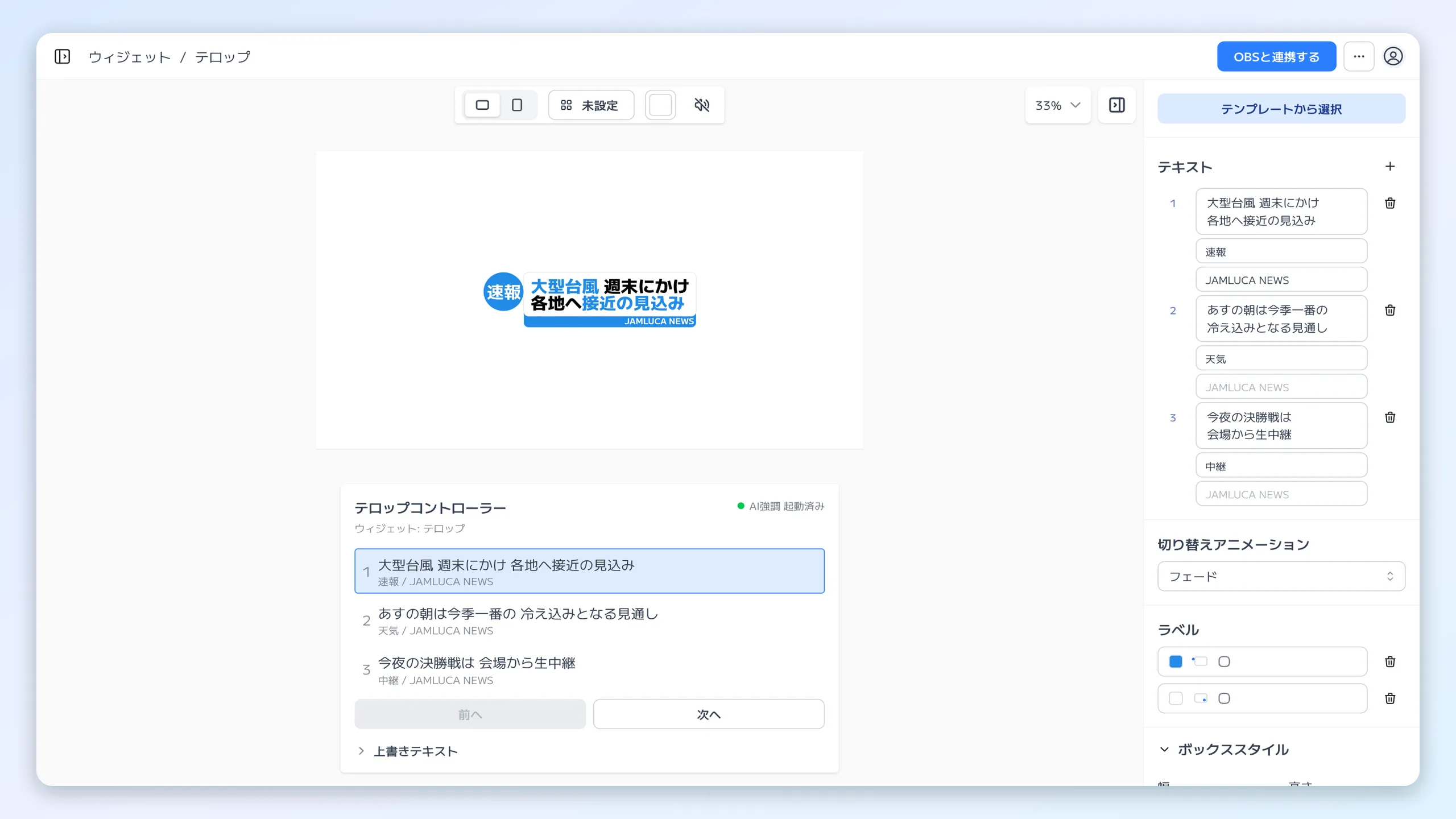
「テキスト」に登録した文言を、コントローラーの「次へ」で順番に切り替えられます。ラベルの文言もテキストごとに登録できます。
コントローラーの一覧はそのままボタンになっているので、「次へ」を使わずに出したいテキストを直接選ぶこともできます。
リストにない文言を一時的に出したいときは、コントローラーの「上書きテキスト」を開いて入力し、「適用」で配信します。上書きした内容はリストには保存されません。「リセット」を押すと、直前に選んでいたテキストの内容に戻ります。
AIで重要語を自動強調する
テロップの文章の中で、視聴者に一番伝えたい言葉だけを別の色で強調できます。ニュース番組のテロップのように一部の言葉を目立つ色にする見せ方を、文章を入力するだけで自動で行えます。
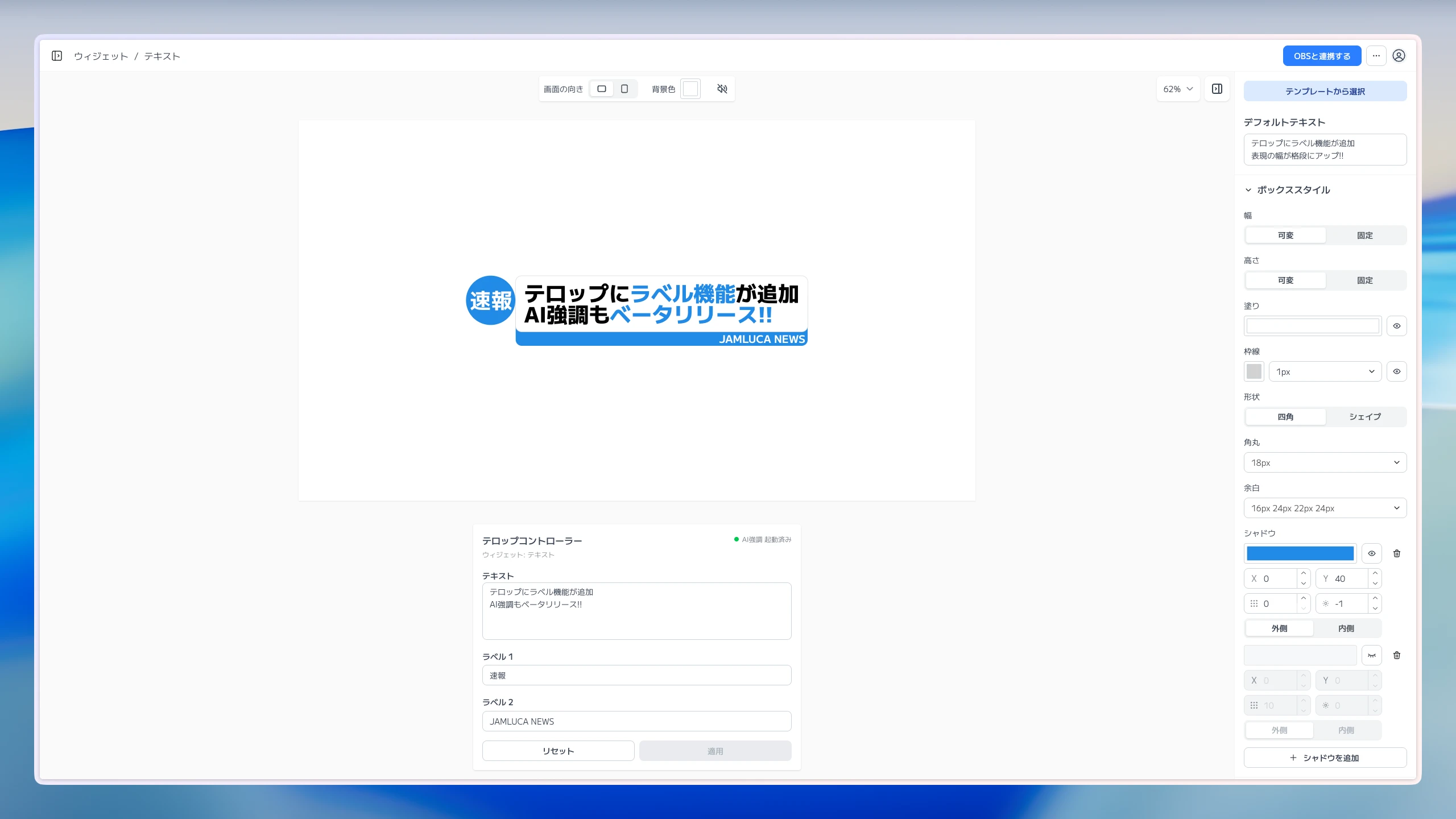
AIが文章の中の重要語(青色部分)を自動で選んで強調した例。文章を入力するだけで強調する語句が選ばれます。
「AIで強調」をオンにすると、AIがテロップの文章を読み取り、重要な語句を選んで「強調スタイル」で色付けします。文章を変えるたびに自動で選び直されるため、配信中に内容を更新してもそのつど強調が反映されます。
リストに登録したテキストは入力した時点で判定されるため、コントローラーで切り替えたときは最初から強調が付いた状態で表示されます。
強調スタイルは通常の文字とは別に、文字色・境界線・影を個別に設定できます。配信のテーマカラーに合わせて、強調部分だけを目立たせられます。
判定に使うAIは「クラウドAI」と「端末内AI」の2種類があります。「AIで強調」をオンにするときにどちらで判定するかを選び、あとからいつでも変更できます。
- クラウドAI(プロプラン以上)— 端末の性能に左右されないため、スマートフォンやWebGPUに対応していないPCでも利用できます。テロップコントローラーをスマホで開いて配信中に文章を変えたときも、その場で強調が付きます。強調する語句を判定するために、入力した文章が外部のAIサービスへ送信されます。
- 端末内AI(すべてのプラン)— ブラウザの中(お使いの端末内)でAIが動き、どの語を強調するかの判定も端末内で完結します。AIによる強調判定のために、入力した文章が外部のAIサーバーへ送信されることはありません。その代わりWebGPUに対応したPC(Chrome / Edge 推奨)が必要で、スマートフォンや非対応の端末では利用できません。初回はAIモデルのダウンロードに少し時間がかかりますが、2回目以降はすぐに起動します。
スタータープランとプラスプランで使えるのは端末内AIのみです。
技術的な内訳は次のとおりです。クラウドAIはAmazonのモデル「Amazon Nova」で判定します。クラウドAIを選択している場合にかぎり、強調する語句の判定のために入力した文章がAWSのサーバーへ送信されます。端末内AIにはGoogleのオープンモデル「Gemma 2」を使用しています。JamlucaのAIサービスへの送信の一覧はAIサービスへの情報送信についてにまとめています。
テロップコントローラーからライブ配信中に文章を変更した場合も、AIが重要語を判定して強調した状態で配信画面に反映されます。
テロップを使う流れ
- Jamlucaでテロップウィジェットを作成します。
- 表示する文言、フォント、色、背景などを調整します。
- OBS連携からブラウザソース用のURLをコピーします。
- OBSのブラウザソースにURLを貼り付けます。
- 配信画面で位置とサイズを調整します。
- 必要に応じて、Jamluca側でテロップの内容を更新します。