
How to Use Jamluca: Create OBS Stream Widgets
How to Add Jamluca Stream Widgets to OBS
With Jamluca, you can create stream widgets such as clocks, timers, counters, roulettes, and telops, then add them to OBS as browser sources.
This guide walks through the full setup flow: signing in, creating a place to group your widgets, building a widget, and displaying it in OBS.
1. Sign in to Jamluca with a Google Account
To use Jamluca, sign in with your Google account. From the homepage, select the option to start for free, choose your Google account, and continue into the app.
After signing in, you will move to the workspace where you manage widgets and tables for your streams.
2. Create a Channel
Next, create a channel in Jamluca. In Jamluca, a channel is not your YouTube or Twitch channel. It is a place to group the widgets and tables you use for a stream or project.
Using a stream name or project name makes it easier to understand which assets belong together. You can also start with temporary details and edit them later.
3. Choose the Widget You Want to Use
After creating a place to group widgets, create the parts you want to add from the widget list. You can choose a timer for showing remaining time, a counter for scores, a roulette for random choices, a telop for announcements, and more.
For widgets with templates, you can choose a design before editing. Instead of designing everything from scratch, start with a template close to your stream style and adjust only the parts you need.
Choose a widget design from templates that match your stream.
4. Customize the Content and Design
In the widget editor, customize colors, sizes, fonts, and displayed content. For example, choose which date and time parts appear on a clock, edit labels and values on a counter, or adjust the options and appearance of a roulette.
For stream layouts, placement matters. Check the preview while adjusting readability, stream colors, and whether the widget avoids covering gameplay or the main camera feed.
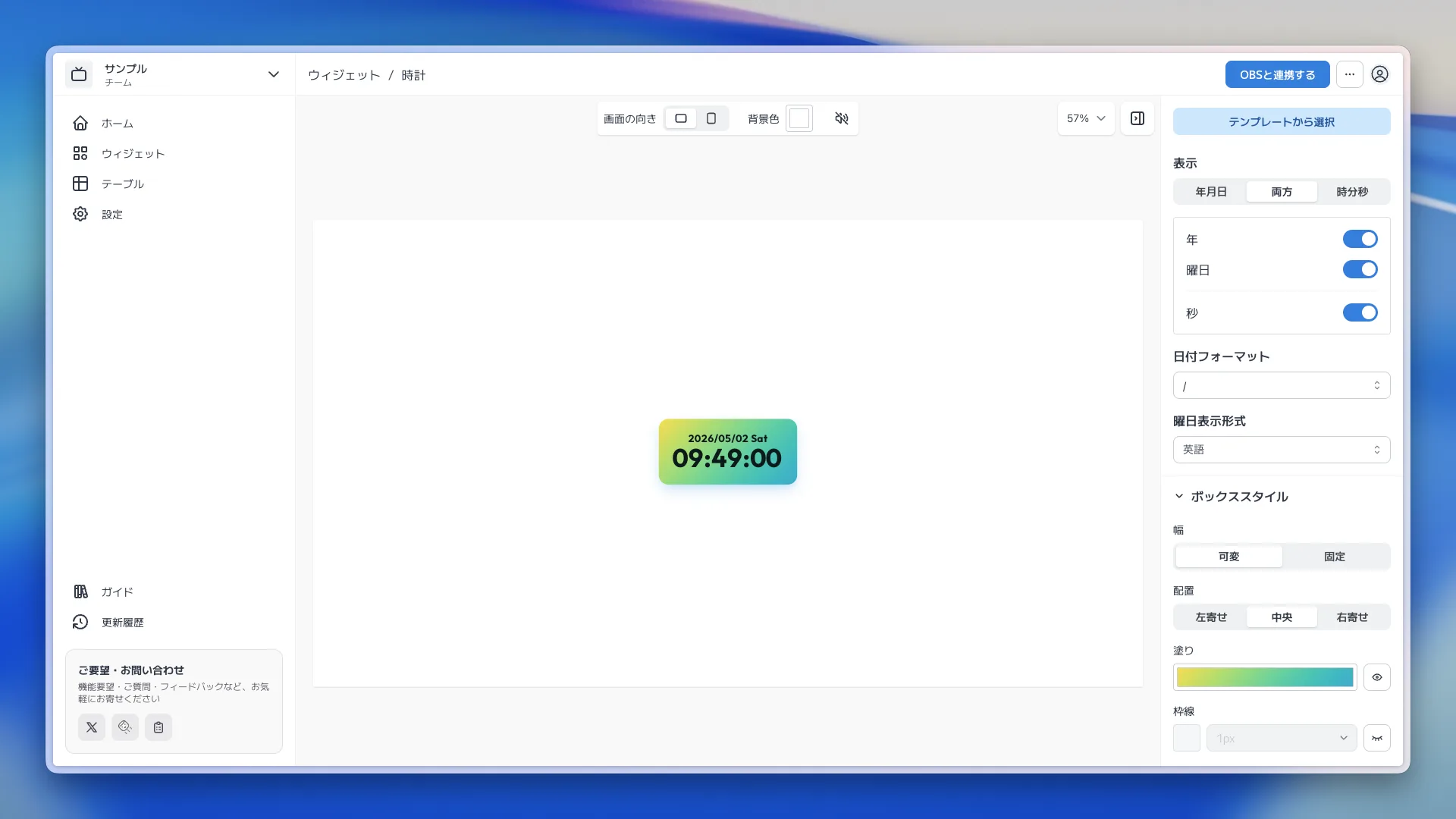
Adjust the content and design in the editor while checking the actual look.
5. Paste the URL into an OBS Browser Source
When the widget is ready, copy the browser source URL from OBS integration. In OBS, add a browser source to the scene where you want the widget to appear, then paste the URL.
- Open OBS integration from the Jamluca widget editor.
- Copy the browser source URL.
- In OBS, select the scene where the widget should appear, then add a Browser source from the source "+" button.
- Paste the copied URL, then set the width and height if needed.
- Adjust the position and size in the preview.
Copy the URL from OBS integration and paste it into an OBS browser source.
6. Update Widget Content During Your Stream
After a widget is added to OBS, you can update its content from Jamluca. Change telop text, update counter values, or adjust roulette options without recreating the OBS source.
For data that changes from stream to stream, such as options or participant lists, combine widgets with tables to keep the content easier to manage.