
วิธีใช้งาน Jamluca: สร้างวิดเจ็ต OBS สำหรับสตรีม
วิธีเพิ่มวิดเจ็ตสตรีมของ Jamluca ลง OBS
ใน Jamluca คุณสามารถสร้างวิดเจ็ตสำหรับสตรีม เช่น นาฬิกา, ตัวจับเวลา, ตัวนับ, วงล้อ และข้อความวิ่ง แล้วเพิ่มลง OBS เป็น browser source ได้
คู่มือนี้อธิบายขั้นตอนตั้งแต่เข้าสู่ระบบ สร้างที่สำหรับรวมวิดเจ็ต สร้างวิดเจ็ต ไปจนถึงแสดงวิดเจ็ตใน OBS
1. เข้าสู่ระบบ Jamluca ด้วยบัญชี Google
หากต้องการใช้ Jamluca ให้เข้าสู่ระบบด้วยบัญชี Google จากหน้าแรก เลือกปุ่มเริ่มใช้งานฟรี เลือกบัญชี Google แล้วเข้าสู่แอป
หลังเข้าสู่ระบบ คุณจะไปยัง workspace สำหรับจัดการวิดเจ็ตและตารางที่ใช้ในสตรีม
2. สร้างช่อง
ขั้นต่อไปคือสร้างช่องใน Jamluca ในที่นี้ ช่องไม่ใช่ช่อง YouTube หรือ Twitch แต่เป็นที่สำหรับรวมวิดเจ็ตและตารางของสตรีมหรือโปรเจกต์
ตั้งชื่อตามสตรีมหรือโปรเจกต์เพื่อให้แยกได้ง่ายว่าสื่อชิ้นใดใช้กับงานใด คุณสามารถเริ่มจากข้อมูลชั่วคราวแล้วแก้ไขภายหลังได้
3. เลือกวิดเจ็ตที่ต้องการใช้
หลังจากสร้างที่สำหรับรวมวิดเจ็ตแล้ว ให้สร้างองค์ประกอบที่ต้องการเพิ่มจากรายการวิดเจ็ต เช่น ตัวจับเวลาสำหรับแสดงเวลาที่เหลือ ตัวนับสำหรับคะแนน วงล้อสำหรับสุ่มเลือก ข้อความวิ่งสำหรับประกาศ และอื่น ๆ
สำหรับวิดเจ็ตที่มีเทมเพลต คุณสามารถเลือกดีไซน์ก่อนเริ่มแก้ไขได้ ไม่จำเป็นต้องสร้างทุกอย่างจากศูนย์ เพียงเลือกเทมเพลตที่ใกล้กับสไตล์ของสตรีม แล้วปรับเฉพาะส่วนที่ต้องการ
เลือกดีไซน์วิดเจ็ตจากเทมเพลตให้เข้ากับสตรีมของคุณ
4. ปรับเนื้อหาและดีไซน์
ในตัวแก้ไขวิดเจ็ต คุณสามารถปรับสี ขนาด ฟอนต์ และเนื้อหาที่แสดงได้ เช่น เลือกส่วนวันที่และเวลาที่จะแสดงในนาฬิกา แก้ไขป้ายกำกับและตัวเลขของตัวนับ หรือปรับตัวเลือกและหน้าตาของวงล้อ
สำหรับ layout ของสตรีม ตำแหน่งก็สำคัญเช่นกัน ตรวจสอบ preview ไปพร้อมกับดูว่าข้อความอ่านง่าย สีเข้ากับธีม และวิดเจ็ตไม่บังเกมหรือกล้องหลัก
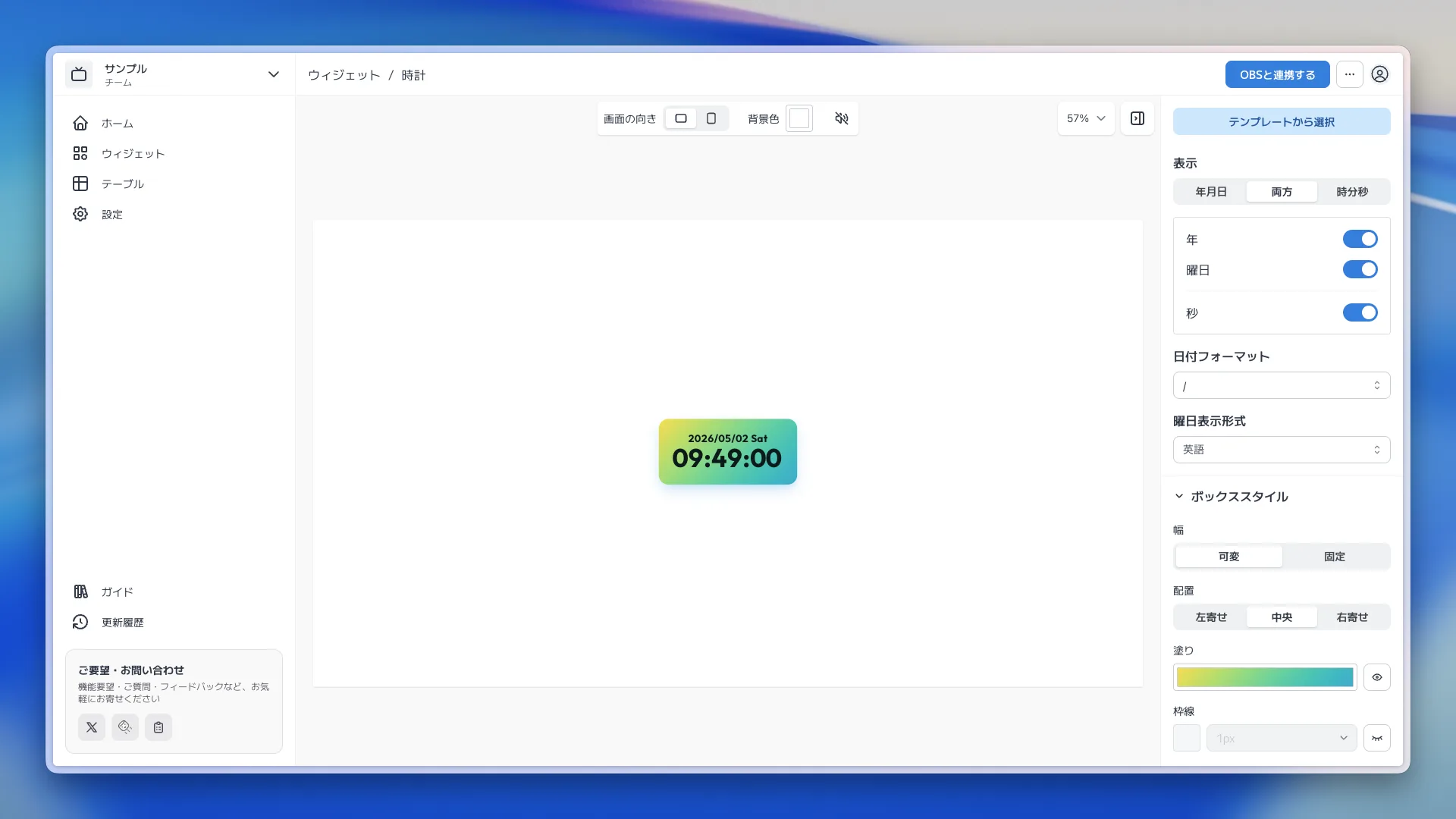
ปรับเนื้อหาและดีไซน์ในตัวแก้ไข พร้อมตรวจดูหน้าตาที่แสดงจริง
5. วาง URL ลงใน Browser Source ของ OBS
เมื่อวิดเจ็ตพร้อมแล้ว ให้คัดลอก URL สำหรับ browser source จากการเชื่อมต่อ OBS จากนั้นใน OBS ให้เพิ่ม browser source ไปยัง scene ที่ต้องการแสดงวิดเจ็ต แล้ววาง URL นั้น
- เปิดการเชื่อมต่อ OBS จากหน้าจอแก้ไขวิดเจ็ตใน Jamluca
- คัดลอก URL สำหรับ browser source
- ใน OBS เลือก scene ที่ต้องการแสดงวิดเจ็ต แล้วเพิ่ม Browser source จากปุ่ม "+" ในรายการ source
- วาง URL ที่คัดลอกไว้ แล้วตั้งค่าความกว้างและความสูงหากจำเป็น
- ปรับตำแหน่งและขนาดใน preview
คัดลอก URL จากการเชื่อมต่อ OBS แล้ววางลงใน browser source ของ OBS
6. อัปเดตเนื้อหาวิดเจ็ตระหว่างสตรีม
หลังจากเพิ่มวิดเจ็ตลง OBS แล้ว คุณสามารถอัปเดตเนื้อหาจาก Jamluca ได้ เปลี่ยนข้อความวิ่ง อัปเดตค่าตัวนับ หรือปรับตัวเลือกของวงล้อ โดยไม่ต้องสร้าง source ใน OBS ใหม่
สำหรับข้อมูลที่เปลี่ยนตามแต่ละสตรีม เช่น ตัวเลือกหรือรายชื่อผู้เข้าร่วม ให้ใช้ร่วมกับตารางเพื่อจัดการเนื้อหาได้ง่ายขึ้น