
【รองรับ OBS】วิดเจ็ตข้อความวิ่ง
วิดเจ็ตข้อความวิ่งคืออะไร
วิดเจ็ตข้อความวิ่งคือวิดเจ็ต OBS สำหรับแสดงข้อความสั้นบนหน้าจอสตรีม ใช้สำหรับประกาศ อธิบายรายการ แสดงสถานะปัจจุบัน แนะนำผู้ชม หรือข้อมูลอื่นที่ต้องการให้เห็นระหว่างไลฟ์
ข้อความวิ่งแต่ละชิ้นจะถูกเผยแพร่เป็น URL เฉพาะ เมื่อนำ URL นั้นไปเพิ่มใน OBS เป็น browser source ก็สามารถวางข้อความทับบน layout ของสตรีมได้
ความต่างจากวิธีแสดงข้อความแบบอื่น
มีหลายวิธีในการแสดงข้อความบนหน้าจอสตรีม วิดเจ็ตข้อความวิ่งของ Jamluca เหมาะกับกรณีที่ต้องเปลี่ยนข้อความระหว่างไลฟ์หรือสั่งงานจากอุปกรณ์อื่น
| วิธีแสดง | เปลี่ยนข้อความระหว่างสตรีม | การปรับดีไซน์ | สั่งงานจากอุปกรณ์อื่น |
|---|---|---|---|
| ข้อความวิ่ง Jamluca | แก้ในเบราว์เซอร์แล้วแสดงผลทันที | ฟอนต์ สีข้อความ พื้นหลัง | ทำได้ผ่าน URL คอนโทรลเลอร์ |
| OBS text source | ต้องเปิด OBS เพื่อแก้ทุกครั้ง | จำกัด (ส่วนใหญ่คือฟอนต์และสี) | ทำไม่ได้ |
| ไฟล์ภาพ | สร้างภาพใหม่แล้วเปลี่ยน | อิสระ ขึ้นอยู่กับโปรแกรมแก้ภาพ | ทำไม่ได้ |
OBS text source เหมาะกับข้อความคงที่ แต่ถ้าต้องเปลี่ยนเนื้อหาระหว่างสตรีมจะต้องเปิด OBS ทุกครั้ง ไฟล์ภาพให้อิสระด้านดีไซน์เต็มที่ แต่ทุกครั้งที่เปลี่ยนข้อความต้องสร้างภาพใหม่ ถ้าต้องอัปเดตบ่อยหรืออยากสั่งงานจากมือถือหรืออุปกรณ์ของทีม วิดเจ็ตข้อความวิ่งจะใช้งานสะดวกกว่า
ข้อมูลที่เหมาะกับข้อความวิ่ง
ข้อความวิ่งเหมาะกับข้อมูลที่ผู้ชมควรเข้าใจได้รวดเร็วระหว่างดูสตรีม
- กติกาหรือความคืบหน้าของกิจกรรม
- ประกาศระหว่างสตรีม
- สิ่งที่จะทำต่อไป
- วิธีเข้าร่วมหรือข้อควรระวัง
- ลิงก์โซเชียลหรือแฮชแท็ก
ข้อความที่สั้นและอ่านง่ายเหมาะกว่าประโยคยาว ควรทำให้ข้อความกระชับเพื่อให้เข้ากับหน้าจอสตรีม
ปรับดีไซน์ให้เข้ากับสตรีม
ในตัวแก้ไขวิดเจ็ต คุณสามารถปรับฟอนต์ สีข้อความ สีพื้นหลัง ขนาด และอื่น ๆ ได้ ให้เข้ากับสีธีมของสตรีม และวางข้อความวิ่งในตำแหน่งที่ไม่บังเกมหรือกล้องหลัก
การใส่พื้นหลังช่วยให้อ่านง่ายขึ้น หาก layout ของสตรีมมีข้อมูลเยอะอยู่แล้ว การเพิ่มขนาดตัวอักษรและคอนทราสต์จะช่วยให้ข้อความวิ่งมองเห็นได้ชัดขึ้น
เพิ่มลง OBS เป็น Browser Source
หลังจากสร้างข้อความวิ่งแล้ว ให้คัดลอก URL สำหรับ browser source จากการเชื่อมต่อ OBS ใน OBS ให้เพิ่ม Browser source ไปยัง scene ที่ต้องการแสดงข้อความวิ่ง แล้ววาง URL นั้น
ขั้นตอนพื้นฐานในการตั้งค่า OBS อธิบายไว้ใน วิธีใช้งาน Jamluca ด้วย
อัปเดตข้อความระหว่างสตรีม
ข้อความวิ่งสามารถแก้ไขได้จาก Jamluca คุณไม่จำเป็นต้องสร้าง source ใน OBS ใหม่ จึงเหมาะทั้งการเตรียมก่อนเริ่มไลฟ์ และการประกาศหรือเปลี่ยนลำดับระหว่างไลฟ์
การควบคุมระหว่างสตรีมทำได้จาก “ตัวควบคุมข้อความวิ่ง” ซึ่งแสดงอยู่ใต้หน้าจอแก้ไข และยังเปิดในหน้าต่างแยกจากการเชื่อมต่อ OBS หรือสแกนคิวอาร์โค้ดเพื่อเปิดบนสมาร์ตโฟนได้
หากทำงานเป็นทีม ให้เชิญสมาชิกเข้าช่อง เพื่อให้สตรีมเมอร์ดูแล OBS และทีมงานอัปเดตข้อความวิ่งได้
เพิ่มป้าย เช่น “ด่วน”
คุณสามารถติดป้ายเล็ก ๆ (ชิป) เช่น “ด่วน” หรือ “NEW” รอบ ๆ ข้อความวิ่ง เพื่อให้ดูเหมือนข้อความวิ่งของรายการข่าวได้ ตั้งป้ายได้สูงสุด 2 ป้าย และวางแต่ละป้ายได้อย่างอิสระ ไม่เพียงด้านนอกกล่องข้อความวิ่ง (บน ล่าง ซ้าย ขวา หรือมุมต่าง ๆ) แต่ยังวางด้านในได้ด้วย
แต่ละป้ายสามารถตั้งค่าการเติมสี (สีพื้นหลัง) เส้นขอบ เงา มุมโค้ง ฟอนต์ ขนาดตัวอักษร และสีตัวอักษรแยกกันได้ เนื่องจากป้ายมีดีไซน์ต่างจากเนื้อหาข้อความวิ่งได้ จึงเน้นเฉพาะป้าย “ด่วน” ด้วยพื้นหลังสีแดงได้ง่าย
สิ่งที่ตั้งค่าในส่วนนี้คือหน้าตาของป้าย ส่วนข้อความที่อยู่ในป้ายให้กรอกพร้อมกับเนื้อหาในรายการ “ข้อความ” ที่อธิบายในหัวข้อถัดไป
ข้อความบนป้ายยังเปลี่ยนได้จากคอนโทรลเลอร์ข้อความวิ่ง จึงสลับเฉพาะป้ายได้ขณะถ่ายทอดสด
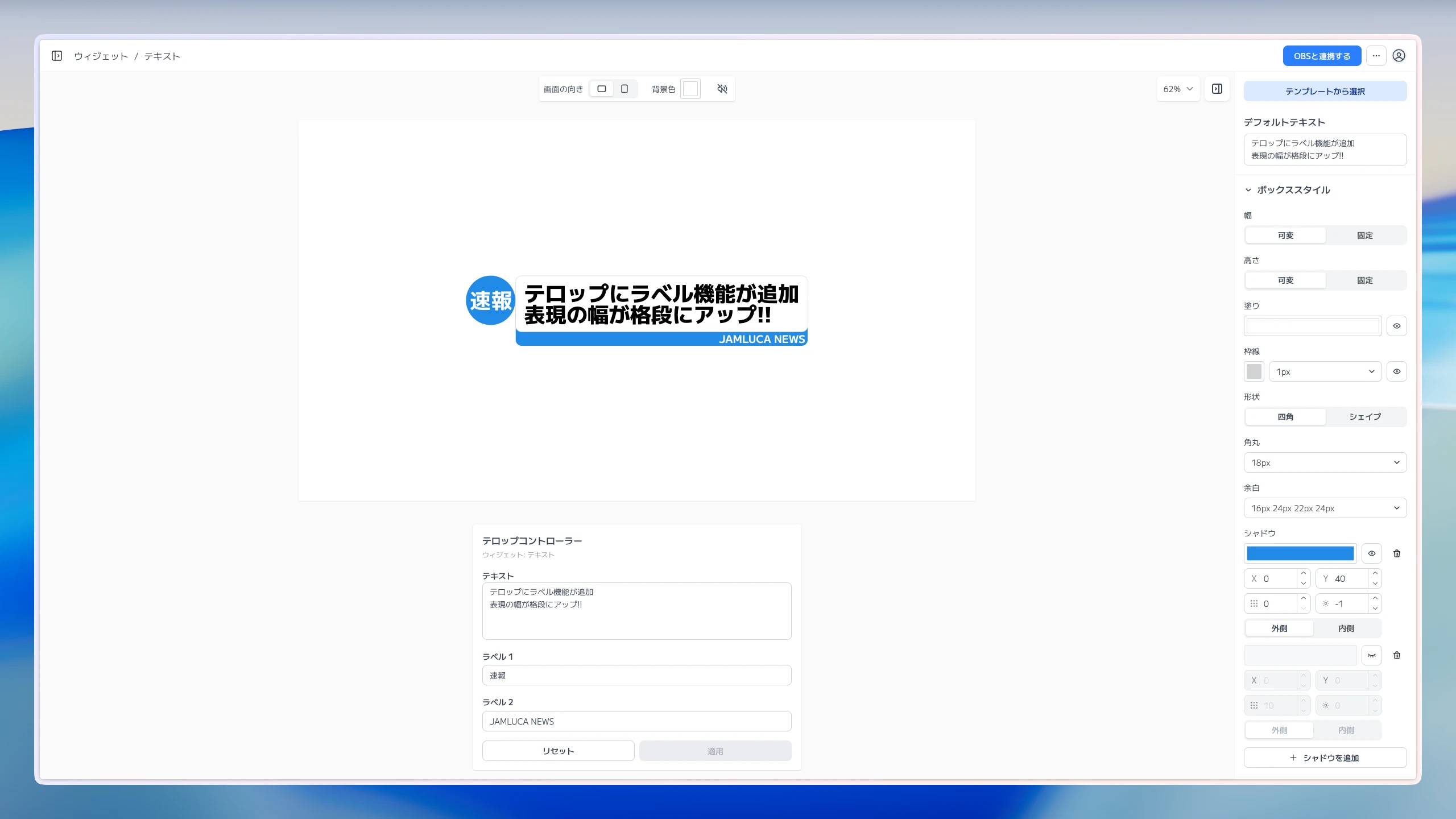
ตัวอย่างที่วางป้ายหนึ่งไว้ด้านนอกกล่องข้อความวิ่ง และอีกป้ายไว้ด้านใน สามารถตั้งสี เส้นขอบ และตำแหน่งของแต่ละป้ายแยกกันได้
ลงทะเบียนข้อความหลายชุดแล้วสลับ
หากมีข้อความหลายชุดที่ต้องการแสดงระหว่างสตรีม คุณลงทะเบียนไว้เป็นรายการล่วงหน้าได้ เพิ่มข้อความไว้ใน “ข้อความ” บนหน้าจอแก้ไข แล้วสลับตามลำดับที่ลงทะเบียนด้วย “ถัดไป” และ “ก่อนหน้า” บนคอนโทรลเลอร์ เหมือนรายการข่าวที่ไล่ประเด็นไปทีละเรื่อง
ข้อความลำดับที่ 1 คือข้อความที่แสดงตอนเริ่มสตรีม ส่วนลำดับที่ 2 เป็นต้นไปจะขึ้นบนหน้าจอสตรีมเมื่อคุณสลับจากคอนโทรลเลอร์
หากใช้ป้าย คุณลงทะเบียนข้อความบนป้ายไว้กับข้อความแต่ละชุดได้ ป้ายจะเปลี่ยนจาก “ด่วน” เป็น “สภาพอากาศ” พร้อมกับเนื้อหา หากเว้นช่องป้ายว่างไว้ ข้อความชุดนั้นจะใช้ข้อความป้ายเริ่มต้นตามเดิม
รูปแบบการสลับเลือกได้ที่ “แอนิเมชันการสลับ” นอกจากจางหายแล้ว ยังมีเลื่อนขึ้น ลง ซ้าย ขวา และการสลับทันทีแบบไม่มีแอนิเมชัน
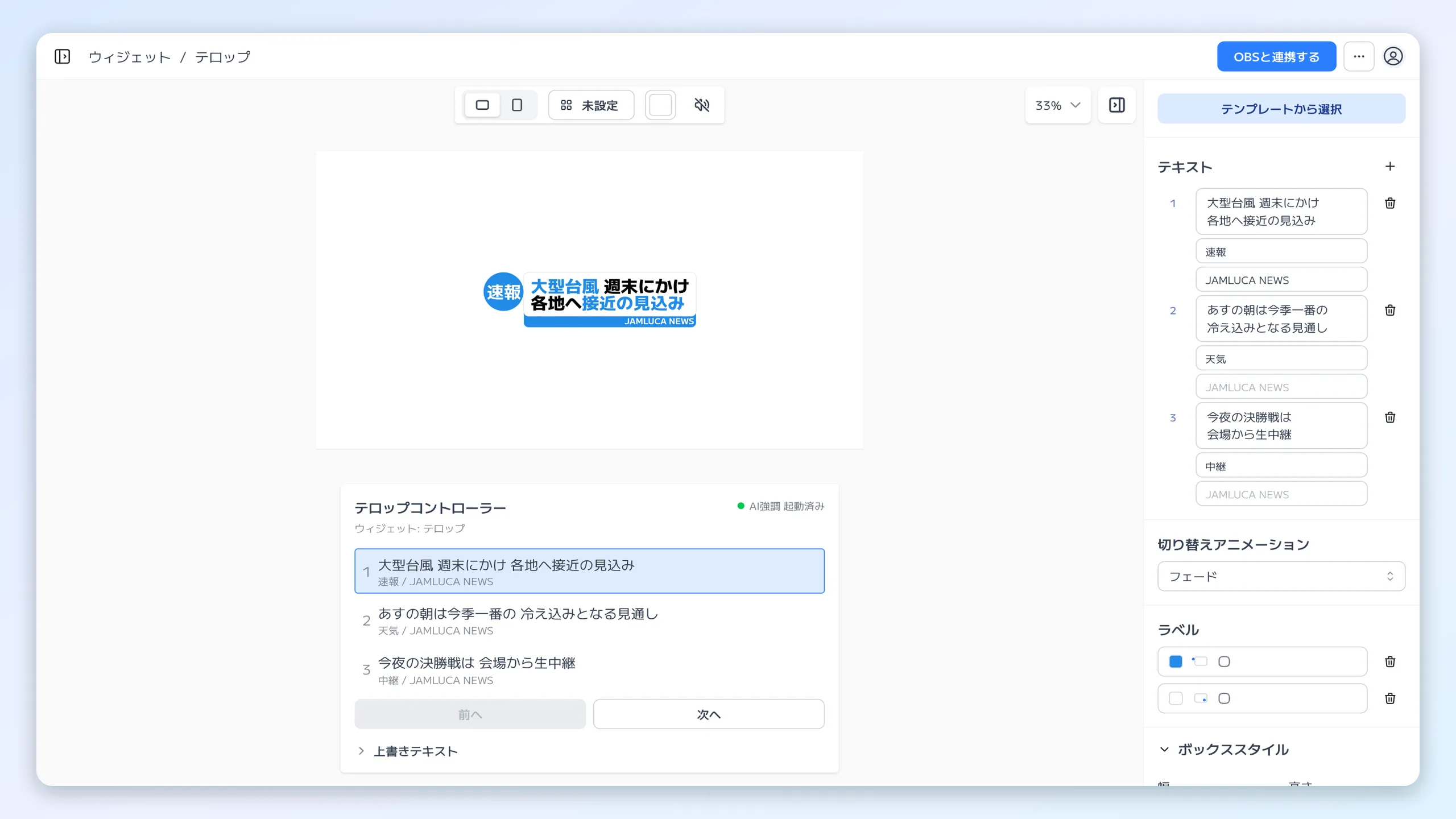
ข้อความที่ลงทะเบียนไว้ใน “ข้อความ” สลับตามลำดับได้ด้วย “ถัดไป” บนคอนโทรลเลอร์ และลงทะเบียนข้อความบนป้ายแยกตามแต่ละข้อความได้ด้วย
แต่ละแถวในรายการของคอนโทรลเลอร์เป็นปุ่มอยู่แล้ว จึงเลือกข้อความที่ต้องการได้โดยตรงโดยไม่ต้องใช้ “ถัดไป”
หากต้องการแสดงข้อความที่ไม่มีในรายการชั่วคราว ให้เปิด “ข้อความที่เขียนทับ” บนคอนโทรลเลอร์ พิมพ์ข้อความ แล้วส่งด้วย “ใช้” เนื้อหาที่เขียนทับจะไม่ถูกบันทึกลงในรายการ กด “รีเซ็ต” เพื่อกลับไปยังข้อความชุดที่เลือกไว้ก่อนหน้า
เน้นคำสำคัญอัตโนมัติด้วย AI
ภายในข้อความวิ่ง คุณสามารถเน้นเฉพาะคำที่อยากให้ผู้ชมสังเกตมากที่สุดด้วยสีอื่นได้ ลักษณะแบบที่บางคำเด่นขึ้นด้วยสีที่ต่างออกไปในข้อความวิ่งของข่าวทางทีวี สามารถทำได้อัตโนมัติเพียงพิมพ์ข้อความ
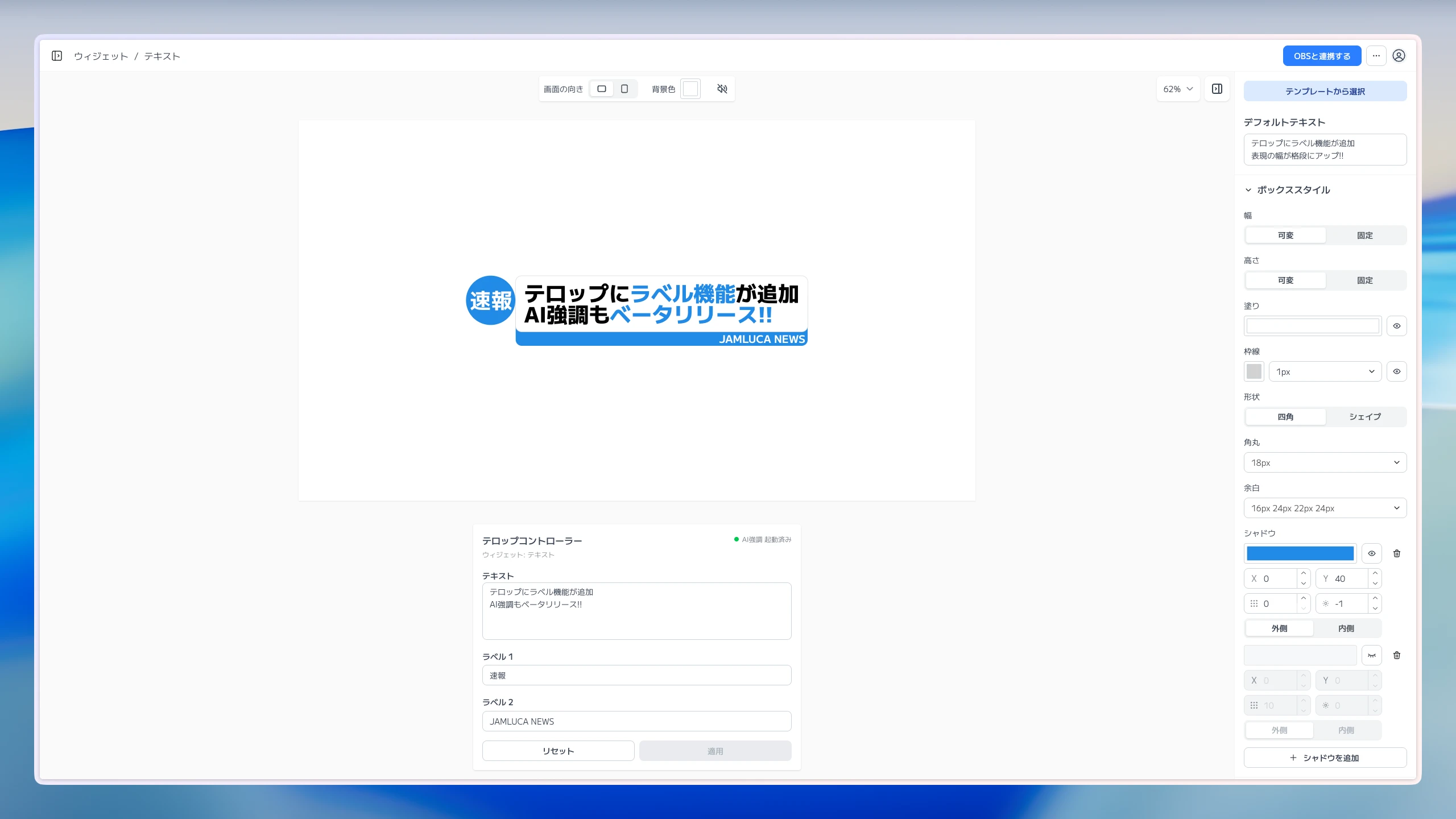
ตัวอย่างที่ AI เลือกและเน้นคำสำคัญ (ส่วนสีน้ำเงิน) ในข้อความโดยอัตโนมัติ คำที่จะเน้นถูกเลือกจากข้อความที่คุณพิมพ์เท่านั้น
เมื่อเปิด “เน้นด้วย AI” AI จะอ่านข้อความวิ่ง เลือกคำสำคัญ แล้วลงสีด้วย “สไตล์การเน้น” ของคุณ เนื่องจากคำจะถูกเลือกใหม่ทุกครั้งที่คุณเปลี่ยนข้อความ การเน้นจึงอัปเดตทุกครั้งที่คุณแก้ไขเนื้อหาระหว่างสตรีม
ข้อความที่ลงทะเบียนไว้ในรายการจะถูกวิเคราะห์ตั้งแต่ตอนพิมพ์ เมื่อสลับจากคอนโทรลเลอร์จึงแสดงพร้อมการเน้นตั้งแต่แรก
สไตล์การเน้นสามารถตั้งค่าแยกจากข้อความปกติได้ ทั้งสีข้อความ เส้นขอบ และเงา ปรับให้เข้ากับสีธีมของสตรีมเพื่อให้เฉพาะส่วนที่เน้นโดดเด่นขึ้น
AI ที่ใช้วิเคราะห์มีสองแบบ คือ “Cloud AI” และ “AI ในเครื่อง” คุณจะเลือกแบบใดแบบหนึ่งตอนเปิดใช้ “เน้นด้วย AI” และเปลี่ยนได้ทุกเมื่อ
- Cloud AI (แพ็กเกจ Pro ขึ้นไป) — ไม่ขึ้นกับประสิทธิภาพของอุปกรณ์ จึงใช้ได้ทั้งบนสมาร์ตโฟนและ PC ที่ไม่รองรับ WebGPU เปิดคอนโทรลเลอร์ข้อความวิ่งบนมือถือแล้วเปลี่ยนข้อความระหว่างไลฟ์ ก็ได้การเน้นทันที ในการวิเคราะห์ว่าจะเน้นคำใด ข้อความที่คุณพิมพ์จะถูกส่งไปยังบริการ AI ภายนอก
- AI ในเครื่อง (ทุกแพ็กเกจ) — AI ทำงานในเบราว์เซอร์ (ภายในอุปกรณ์ของคุณ) และการตัดสินว่าจะเน้นคำใดก็ประมวลผลทั้งหมดบนอุปกรณ์ของคุณ ในการตัดสินการเน้นด้วย AI ข้อความที่คุณพิมพ์จะไม่ถูกส่งไปยังเซิร์ฟเวอร์ AI ภายนอก แต่ต้องใช้ PC ที่รองรับ WebGPU (แนะนำ Chrome / Edge) และไม่สามารถใช้บนสมาร์ตโฟนหรืออุปกรณ์ที่ไม่รองรับ ครั้งแรกจะใช้เวลาดาวน์โหลดโมเดล AI เล็กน้อย แต่ครั้งต่อไปจะเริ่มได้รวดเร็ว
ในแพ็กเกจ Starter และ Plus จะใช้ได้เฉพาะ AI ในเครื่อง
รายละเอียดทางเทคนิคมีดังนี้ Cloud AI วิเคราะห์ด้วย Amazon Nova ซึ่งเป็นโมเดลจาก Amazon เฉพาะเมื่อเลือก Cloud AI เท่านั้น ข้อความที่คุณพิมพ์จะถูกส่งไปยังเซิร์ฟเวอร์ของ AWS เพื่อวิเคราะห์ว่าจะเน้นคำใด ส่วน AI ในเครื่องใช้ Gemma 2 ซึ่งเป็นโมเดลแบบเปิดจาก Google รายการการส่งข้อมูลไปยังบริการ AI ทั้งหมดของ Jamluca รวบรวมไว้ที่การส่งข้อมูลไปยังบริการ AI
แม้คุณจะเปลี่ยนข้อความจากคอนโทรลเลอร์ข้อความวิ่งระหว่างไลฟ์ AI ก็จะวิเคราะห์คำสำคัญและแสดงผลที่เน้นแล้วบนหน้าจอสตรีมของคุณ
ขั้นตอนพื้นฐานในการใช้ข้อความวิ่ง
- สร้างวิดเจ็ตข้อความวิ่งใน Jamluca
- ปรับข้อความ ฟอนต์ สี พื้นหลัง และขนาด
- คัดลอก URL สำหรับ browser source จากการเชื่อมต่อ OBS
- วาง URL ลงใน browser source ของ OBS
- ปรับตำแหน่งและขนาดใน layout ของสตรีม
- อัปเดตข้อความวิ่งจาก Jamluca เมื่อจำเป็น