
【รองรับ OBS】วิดเจ็ตคอมเมนต์
วิดเจ็ตคอมเมนต์ที่ใช้กับ OBS ได้
วิดเจ็ตคอมเมนต์คือวิดเจ็ตสำหรับ OBS ที่แสดงแชทของ YouTube Live บนหน้าจอสตรีมด้วยดีไซน์ของคุณเอง คอมเมนต์ถูกดึงผ่าน API อย่างเป็นทางการของ YouTube (YouTube Data API) จึงไม่ต้องเชื่อมบัญชี Google และไม่ต้องเปลี่ยนการตั้งค่าใด ๆ ฝั่งผู้สตรีม
วิธีใช้คือวางลิงก์ของสตรีมลงในตัวควบคุมแล้วกด "เชื่อมต่อ" จากนั้นนำลิงก์เฉพาะที่ออกให้ไปเพิ่มเป็นแหล่ง "เบราว์เซอร์" ใน OBS
คุณปรับได้ทั้งฟอนต์ สีตัวอักษร พื้นหลังของกล่อง และเส้นขอบ จึงไม่ต้องฉายหน้าต่างแชทดิบ ๆ แต่แสดงคอมเมนต์ในรูปแบบที่เข้ากับบรรยากาศของหน้าจอสตรีมได้
เชื่อมต่อกับไลฟ์ YouTube
การกำหนดว่าจะแสดงแชทของสตรีมใดทำได้จากตัวควบคุมคอมเมนต์ ขั้นตอนการเชื่อมต่อมีดังนี้
- เปิดตัวควบคุมคอมเมนต์ ตัวควบคุมจะแสดงอยู่ด้านล่างหน้าจอแก้ไข และยังเปิดเป็นหน้าต่างแยกได้จากส่วนเชื่อมต่อ OBS หรือสแกน QR code เพื่อเปิดบนสมาร์ตโฟนก็ได้
- วางลิงก์ของสตรีมลงในช่องกรอก
- กด "เชื่อมต่อ"
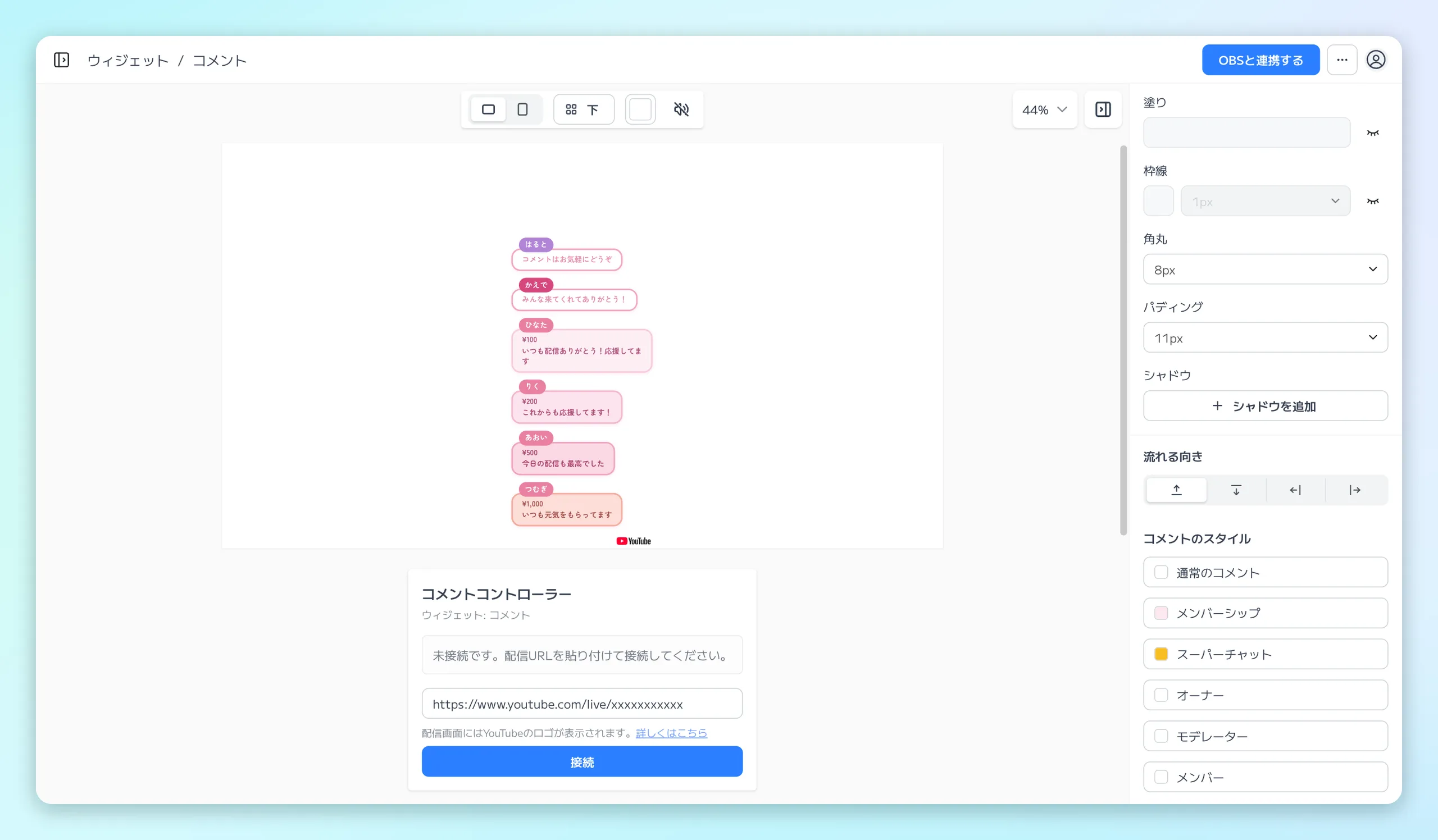
วางลิงก์ของสตรีมในช่องกรอกของตัวควบคุมคอมเมนต์แล้วกด "เชื่อมต่อ" แชทของสตรีมนั้นจะแสดงขึ้น
ช่องกรอกรองรับรูปแบบต่อไปนี้
- ลิงก์รับชมปกติ (youtube.com/watch?v=…)
- ลิงก์ย่อ youtu.be
- รูปแบบ youtube.com/live/…
- ID วิดีโอ (11 ตัวอักษร) ตรง ๆ
เมื่อเชื่อมต่อแล้วจะแสดง ID วิดีโอและเวลาที่เชื่อมต่อ และเปิดหน้าสตรีมที่กำลังเชื่อมต่ออยู่ได้จาก "เปิดใน YouTube"
สิ่งที่รองรับคือแชทสดของไลฟ์ที่เปิดเผยเป็นสาธารณะบน YouTube และจะเชื่อมต่อได้เฉพาะสตรีมที่เปิดแชทสดอยู่เท่านั้น หากระบุลิงก์ของสตรีมที่จบไปแล้ว วิดีโอย้อนหลัง หรือวิดีโอทั่วไป จะขึ้นข้อความว่า "วิดีโอนี้ไม่ได้เปิดแชทสด"
เมื่อสตรีมจบลง การดึงคอมเมนต์จะหยุดโดยอัตโนมัติและจะไม่เริ่มใหม่เอง
- หากต้องการแสดงสตรีมครั้งถัดไป ให้วางลิงก์ของสตรีมใหม่แล้วเชื่อมต่ออีกครั้ง
- หากเป็นสตรีมเดิมแต่คอมเมนต์ไม่ไหลเข้ามา ให้กด "เชื่อมต่อใหม่" เพื่อเริ่มดึงข้อมูลใหม่
- หากต้องการหยุดแสดงผล ให้กด "ตัดการเชื่อมต่อ" เพื่อยกเลิกการเชื่อมต่อ
ปรับแต่งการแสดงผล
ดีไซน์ตั้งค่าได้จากหน้าจอแก้ไขวิดเจ็ต วิธีที่เร็วที่สุดคือเลือกดีไซน์ที่เตรียมไว้จาก "เลือกจากเทมเพลต" แล้วค่อยปรับรายละเอียดต่อ
ด้านขวาของหน้าจอแก้ไขมี "สไตล์กล่อง" ของรายการคอมเมนต์ทั้งหมด และ "สไตล์คอมเมนต์" ของคอมเมนต์แต่ละชนิดเรียงอยู่
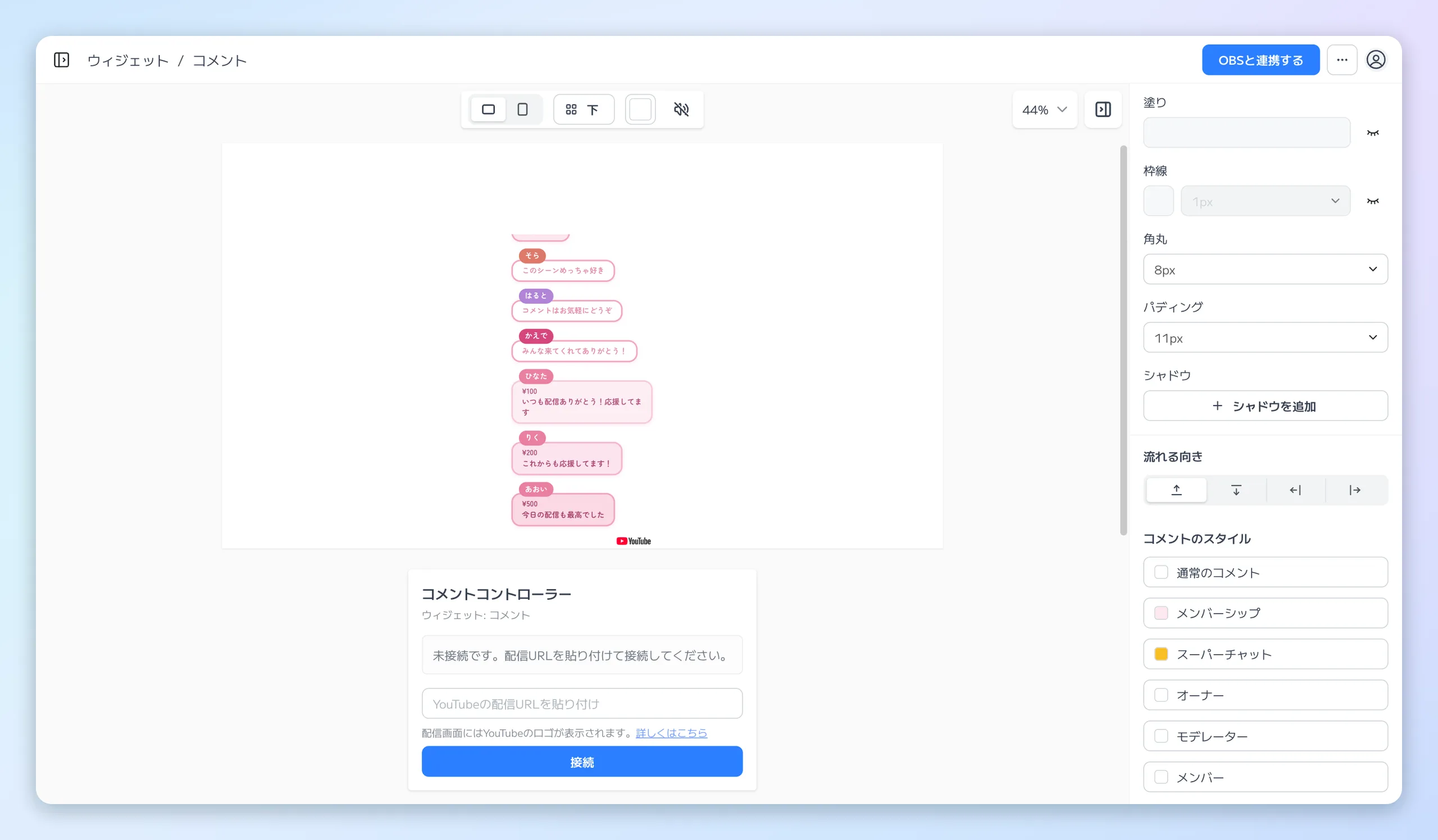
ส่วนบนของด้านขวาคือสไตล์กล่อง (แผงที่ครอบรายการคอมเมนต์) ถัดลงมาคือทิศทางการไหลและปุ่มสไตล์คอมเมนต์ 6 ปุ่ม
สไตล์กล่อง
"สไตล์กล่อง" คือการตั้งค่าของแผงที่ครอบรายการคอมเมนต์
- พื้นหลัง เส้นขอบ มุมโค้ง และแพดดิงของแผง
- ความกว้างและความสูง
- "การจัดแนว" ของคอมเมนต์ และ "ระยะห่าง" ระหว่างคอมเมนต์
ที่ "ทิศทางการไหล" ด้านล่าง ให้เลือกด้านที่คอมเมนต์ใหม่เข้ามาและทิศทางที่คอมเมนต์ไหลไปจากไอคอนสี่แบบ คอมเมนต์จะเข้ามาจากฝั่งแท่งและไหลไปตามทิศของลูกศร
สไตล์คอมเมนต์ (แผงแก้ไข)
"สไตล์คอมเมนต์" มี 6 ชนิดเรียงกัน ได้แก่ "คอมเมนต์ทั่วไป" "การเป็นสมาชิก" "Super Chat" "เจ้าของ" "ผู้ดูแล" และ "สมาชิก" กดอันไหนก็เปิดแผงแก้ไขแบบเดียวกัน
ด้านซ้ายของแผงแก้ไขคือตัวอย่างสำหรับจัดเรียง ด้านขวาคือการตั้งค่าที่สลับด้วยแท็บ ลากชื่อผู้ส่งและข้อความไปวางบนตัวอย่างเพื่อกำหนดตำแหน่งได้ กดชิ้นส่วนบนตัวอย่างแล้วจะย้ายไปแท็บนั้น และกดแท็บแล้วชิ้นส่วนนั้นจะถูกเลือก
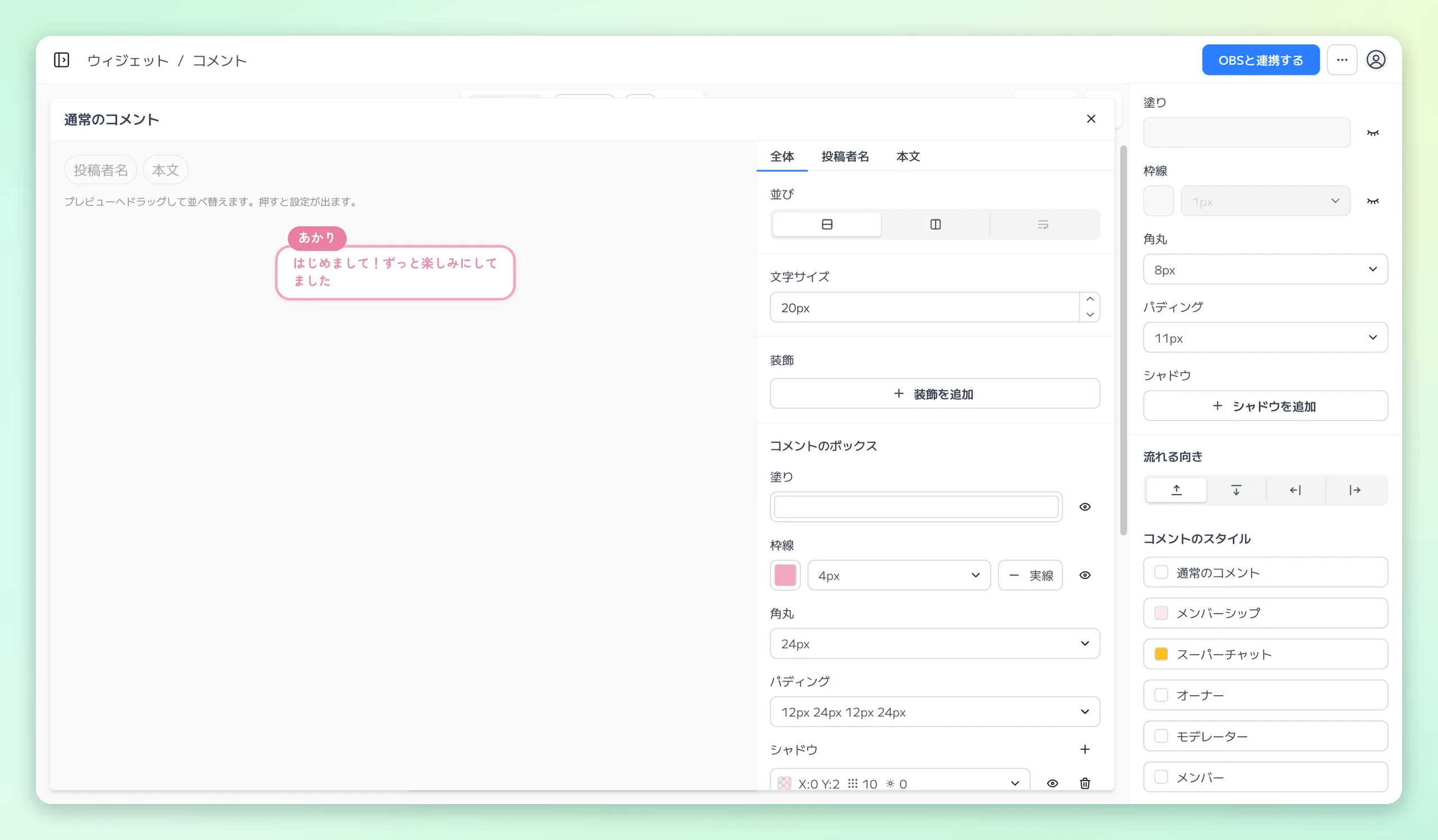
แผงแก้ไขที่เปิดขึ้นเมื่อกด "คอมเมนต์ทั่วไป" จัดเรียงในตัวอย่างทางซ้าย แล้วตั้งรายละเอียดหน้าตาในแท็บทางขวา
รายการที่ตั้งค่าได้ในแต่ละแท็บมีดังนี้
- แท็บ "ทั้งหมด" — แนวตั้ง / แนวนอน "บรรทัดเดียวกับข้อความ" การจัดแนว การจัดชิด ระยะห่าง พร้อมพื้นหลัง เส้นขอบ มุมโค้ง แพดดิง และเงาของแต่ละรายการ
- แท็บ "ข้อความ" และ "ชื่อผู้ส่ง" — ฟอนต์ ระยะห่างตัวอักษร สีตัวอักษร เส้นขอบ และเงา
- เฉพาะแท็บ "ข้อความ" — "การจัดแนวข้อความ" สำหรับดึงบรรทัดที่ตัดขึ้นบรรทัดใหม่ไปทางซ้าย กึ่งกลาง หรือขวา และ "มาร์จิน" ที่ดันเฉพาะเนื้อความเข้าด้านใน
เส้นขอบมีช่องความหนา พร้อมเมนู "ด้าน" และ "ชนิดเส้น" เรียงอยู่ข้างกัน ทั้งหมดนี้จะใช้งานไม่ได้จนกว่าจะใส่สีให้เส้นขอบ
- "ด้าน" เลือกได้จากทั้งหมด บน ขวา ล่าง ซ้าย และกำหนดเอง
- เมื่อเลือก "กำหนดเอง" จะตั้งความหนาแยกรายด้านได้ ด้านที่ตั้งเป็น 0 จะไม่ถูกวาด
- "ชนิดเส้น" เลือกได้จากเส้นทึบ เส้นประ และเส้นจุด
ชื่อผู้ส่งและจำนวนเงินของ Super Chat วางไว้เหนือ / ใต้กล่องของแถวได้ ไม่ใช่แค่ในกล่อง
- ลากไปเหนือหรือใต้แถวในตัวอย่าง หรือเลือกจาก "การจัดวาง" ในแท็บ "ชื่อผู้ส่ง" หรือ "จำนวนเงิน"
- ตำแหน่งแนวนอนเลือกได้จากซ้าย กึ่งกลาง หรือขวา
- ถ้าวางทั้งสองไว้ด้านเดียวกัน ทั้งสองจะอยู่บนบรรทัดเดียวกัน และแต่ละอันเลือกซ้าย กึ่งกลาง หรือขวาได้
หมายเหตุ
- Super Chat การเป็นสมาชิก "เจ้าของ" "ผู้ดูแล" และ "สมาชิก" เขียนทับฟอนต์ ระยะห่างตัวอักษร และมาร์จินของเนื้อความได้ในแท็บ "ข้อความ" ของตัวเอง ถ้าเว้นว่างจะใช้ค่าในแท็บ "ข้อความ" ของคอมเมนต์ทั่วไป
- ในกล่องของคอมเมนต์แต่ละรายการและกล่องกลุ่มที่มีพื้นหลังหรือเส้นขอบ เนื้อหาจะถูกตัดตามมุมโค้งเสมอ หากต้องการให้ชิ้นส่วนยื่นออกนอกกล่อง ให้วางไว้นอกกล่องแล้วซ้อนด้วย "เลื่อนตำแหน่ง"
ฟอนต์
เลือกฟอนต์เป็นชุดของแบบอักษร น้ำหนัก และตัวเอียง ในแท็บ "ข้อความ" "ชื่อผู้ส่ง" "จำนวนเงิน" และ "การเป็นสมาชิก" ฟอนต์ที่เลือกมีผลเฉพาะส่วนนั้น
- ขนาดตัวอักษรตั้งที่แท็บ "ทั้งหมด" ของคอมเมนต์ทั่วไป
- แท็บ "จำนวนเงิน" กำหนดฟอนต์ของตัวเอง (แบบอักษร น้ำหนัก ตัวเอียง ระยะห่างตัวอักษร) แยกจากข้อความได้ด้วย
- แท็บของการเป็นสมาชิก Super Chat "เจ้าของ" "ผู้ดูแล" และ "สมาชิก" ถ้าเว้นว่างจะใช้ฟอนต์ของแท็บเดียวกันในคอมเมนต์ทั่วไป กด "ใช้ฟอนต์ของคอมเมนต์ทั่วไป" เพื่อกลับไปใช้ได้
หมายเหตุ
- "สไตล์ข้อความ" ในแท็บ "ชื่อผู้ส่ง" ของการเป็นสมาชิกและ Super Chat (ฟอนต์ สีตัวอักษร เงา เส้นขอบ) ก็เป็นการตั้งค่าเฉพาะของชนิดนั้น
- รายการที่ไม่ได้ตั้งค่าจะใช้ตาม "วิธีลงสี" เมื่ออยู่ในกล่อง และตามชื่อผู้ส่งของคอมเมนต์ทั่วไปเมื่ออยู่นอกกล่อง
- ปิดเงาและเส้นขอบได้ด้วยไอคอนรูปตา
ของตกแต่ง
ที่ "ของตกแต่ง" ในแท็บ "ทั้งหมด" คุณวางไอคอน เส้น และรูปภาพซ้อนบนกล่องของคอมเมนต์แต่ละรายการได้รวมกันสูงสุด 8 ชิ้น เลือกชนิดได้จาก "+ เพิ่มของตกแต่ง"
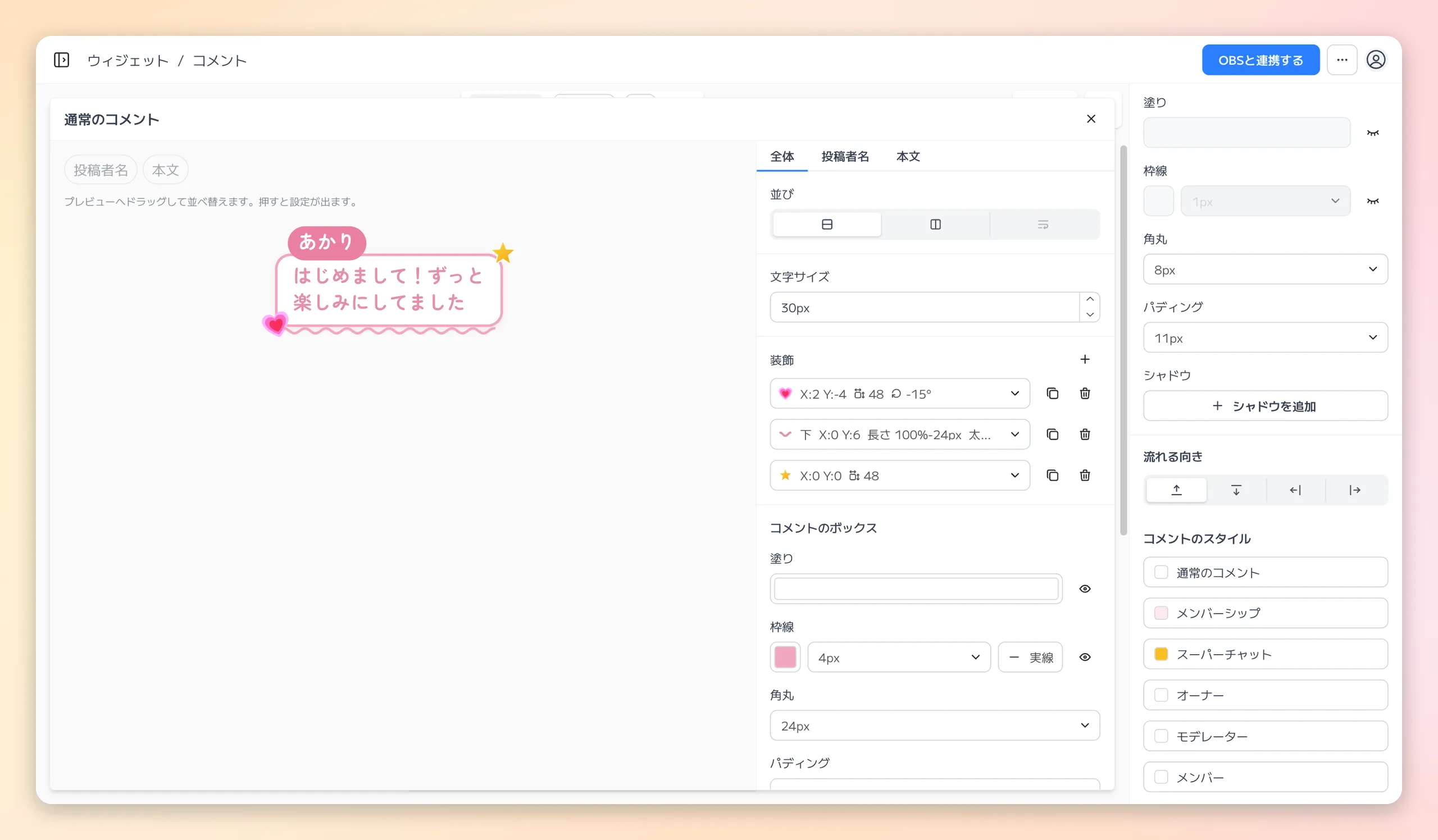
ตัวอย่างที่ซ้อนไอคอนรูปหัวใจที่มุมซ้ายล่าง เส้นหยักที่ด้านล่าง และรูปภาพ (ดาว) ที่มุมขวาบน ของตกแต่งที่เพิ่มไว้จะเรียงอยู่ในรายการ "ของตกแต่ง" และเปิดแต่ละแถวเพื่อเปลี่ยนตำแหน่งหรือขนาดได้
ทุกชนิดกำหนดตำแหน่งด้วย "จุดยึด" และ X / Y จากจุดนั้น X เป็นบวกไปทางขวา และ Y เป็นบวกลงด้านล่าง จุดยึดของไอคอนและรูปภาพมี 9 จุดบนกล่อง ส่วนจุดยึดของเส้นคือกึ่งกลางของแต่ละด้าน
ด้านซ้ายคือจุดยึดของไอคอนและรูปภาพ (9 จุด) ด้านขวาคือจุดยึดของเส้น (กึ่งกลางของแต่ละด้าน) หากเลื่อนจากจุดยึดมุมขวาบนโดยให้ X เป็นบวกและ Y เป็นลบ จะวางไว้นอกมุมขวาบนของกล่องได้เหมือนดาวในภาพ
ด้านที่ซ้อนเลือกได้จาก "เหนือกล่อง" หรือ "ใต้กล่อง" ของตกแต่งยื่นออกนอกกล่องได้โดยไม่ถูกตัด
ไอคอน
- เลือกไอคอน "Fluent Emoji" หรือ "Tabler Icons" จาก "ไอคอน"
- กำหนดตำแหน่งจากจุดยึด ขนาด การหมุน การพลิกแนวนอน และด้านที่ซ้อน
- ลากไอคอนในตัวอย่างเพื่อย้ายได้ และใช้ที่จับที่ปรากฏเมื่อคลิกเพื่อปรับขนาดและทิศทาง (กด Shift ค้างไว้ขณะหมุนเพื่อหมุนทีละ 15°)
- ไอคอน Tabler Icons เลือกสีได้ ถ้ายังไม่ตั้งจะใช้สีข้อความ (ชนิดที่สืบทอดไปจะยังใช้สีที่เห็นในคอมเมนต์ทั่วไป)
- ไอคอน Tabler Icons แบบเส้นยังปรับ "ความหนาของเส้น" ได้ด้วย
เส้น
- เลือก "เส้น" เพื่อวางเส้นตามด้านหนึ่งของกล่อง (ซ้าย ขวา บน หรือล่าง)
- ความยาวเป็นเปอร์เซ็นต์ของด้านบวกการปรับเป็น px จึงยืดหดตามขนาดกล่อง (100% กับ -24px จะเว้นปลายละ 12px)
- "ชนิดเส้น" เลือกได้จาก "เส้นทึบ" "เส้นประ" "เส้นจุด" "เส้นคู่" "เส้นหยัก" และ "ซิกแซก" ส่วน "ความหนา" คือความหนาของตัวเส้นเองในทุกชนิด
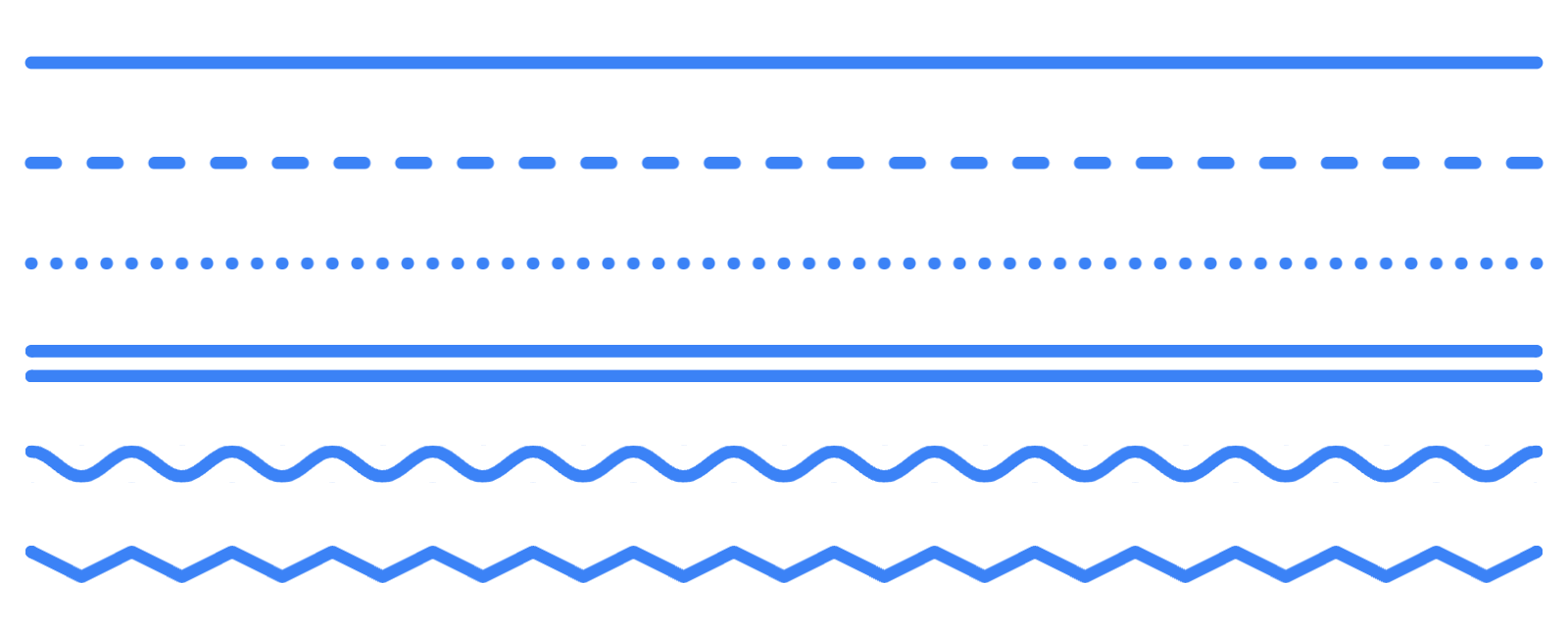
จากบนลงล่าง: เส้นทึบ เส้นประ เส้นจุด เส้นคู่ เส้นหยัก และซิกแซก ทุกเส้นมีความหนาเท่ากัน และระยะห่างเป็นแบบอัตโนมัติ
- สำหรับเส้นประ เส้นจุด เส้นหยัก และซิกแซก "ระยะห่าง" ปรับช่องว่างระหว่างเส้นหรือจุด และความกว้างของยอดคลื่นได้ ถ้าเว้นว่างไว้ จะกำหนดให้อัตโนมัติตามความหนา
- "รูปปลาย" เลือกได้ทั้งแบบ "มน" และแบบ "เหลี่ยม" (ไม่มีผลกับเส้นจุด)
- หากไม่ได้ตั้งสี เส้นจะใช้สีเส้นขอบของกล่อง (หรือสีข้อความเมื่อไม่มีเส้นขอบ) จึงเข้ากับสีของระดับจำนวนเงินใน Super Chat ที่ใส่สีเส้นขอบให้กล่อง
- เส้นไม่หลบตัวอักษร จึงควรเว้นที่ด้านนั้นด้วย "แพดดิง"
รูปภาพ
- เลือก "รูปภาพ" แล้วหน้าต่างเลือกไฟล์จะเปิดขึ้น เลือกรูปที่อัปโหลดไว้แล้ว หรืออัปโหลดรูปใหม่เพื่อวางก็ได้
- ตำแหน่ง การหมุน การพลิกแนวนอน และด้านที่ซ้อนเหมือนไอคอน ส่วนขนาดกำหนดด้วย "ความกว้าง" และความสูงจะตามสัดส่วนของรูป
- "เปลี่ยนรูปภาพ" ใช้สลับเป็นรูปอื่น
- การเพิ่มและเปลี่ยนรูปภาพเป็นฟีเจอร์ของแผน Pro ขึ้นไป
หมายเหตุ: การสืบทอดไปยังชนิดอื่น
- การเป็นสมาชิก Super Chat "เจ้าของ" "ผู้ดูแล" และ "สมาชิก" จะสืบทอดของตกแต่งของคอมเมนต์ทั่วไป
- เฉพาะรายการที่คุณแก้ไขที่นั่น เช่น ตำแหน่งที่ลากย้าย จะกลายเป็นการตั้งค่าของชนิดนั้น ส่วนรายการที่ไม่ได้แตะ เช่น สีหรือไอคอน จะเปลี่ยนตามคอมเมนต์ทั่วไป
- การลบของตกแต่งที่สืบทอดมาจะซ่อนไว้เฉพาะชนิดนั้น กด "แสดง" เพื่อนำกลับมา
- กด "ใช้ของตกแต่งของคอมเมนต์ทั่วไป" ที่ปลายขวาของหัวข้อ จะยกเลิกทุกอย่างที่แก้ไขหรือเพิ่มไว้ในชนิดนั้น และกลับไปใช้ของตกแต่งของคอมเมนต์ทั่วไป
เทมเพลต Green Garden เป็นตัวอย่างการใช้ไอคอน และ Neon Sign เป็นตัวอย่างการใช้เส้น
Super Chat และการเป็นสมาชิก
การเป็นสมาชิกและ Super Chat ทำให้เด่นด้วยดีไซน์ที่ต่างจากข้อความทั่วไปได้ "การเป็นสมาชิก" และ "Super Chat" ก็เปิดเป็นแผงแก้ไขแบบเดียวกัน และตั้งการจัดวาง กล่อง ข้อความ และชื่อผู้ส่งเฉพาะของชนิดนั้นได้
- การเป็นสมาชิกจัดการ "การเป็นสมาชิก" และ Super Chat จัดการ "จำนวนเงิน" ได้ด้วย
- "+ กลุ่ม" ใช้สร้างกล่องบรรจุที่ย้ายทั้งก้อนและใส่พื้นหลัง เส้นขอบ มุมโค้ง หรือแพดดิงได้ พื้นหลังของกลุ่มใช้ลวดลายและไล่สีชุดเดียวกับกล่องของแถวได้
- เมื่อมีชิ้นส่วนตั้งแต่สามชิ้นขึ้นไป การวางชิ้นหนึ่งไว้ข้าง ๆ อีกชิ้น (ซ้ายหรือขวาเมื่อเรียงแนวตั้ง บนหรือล่างเมื่อเรียงแนวนอน) จะรวมสองชิ้นนั้นเป็นกลุ่มเดียวโดยอัตโนมัติ
ตัวเลือก "วิธีลงสี" ของ Super Chat อยู่ที่แถวหัวเรื่องเมื่อเปิด "Super Chat"
- หากเลือก "แยกสีตามยอด" สีจะเปลี่ยนตามช่วงยอดเงิน
- "สีเดียว" จะใช้สีเดียวกันไม่ว่ายอดเท่าใด
เมื่อเลือก "แยกสีตามยอด" จะมี "ทั้งหมด" และเลข 1 ถึง 7 อยู่ถัดไปทางขวา
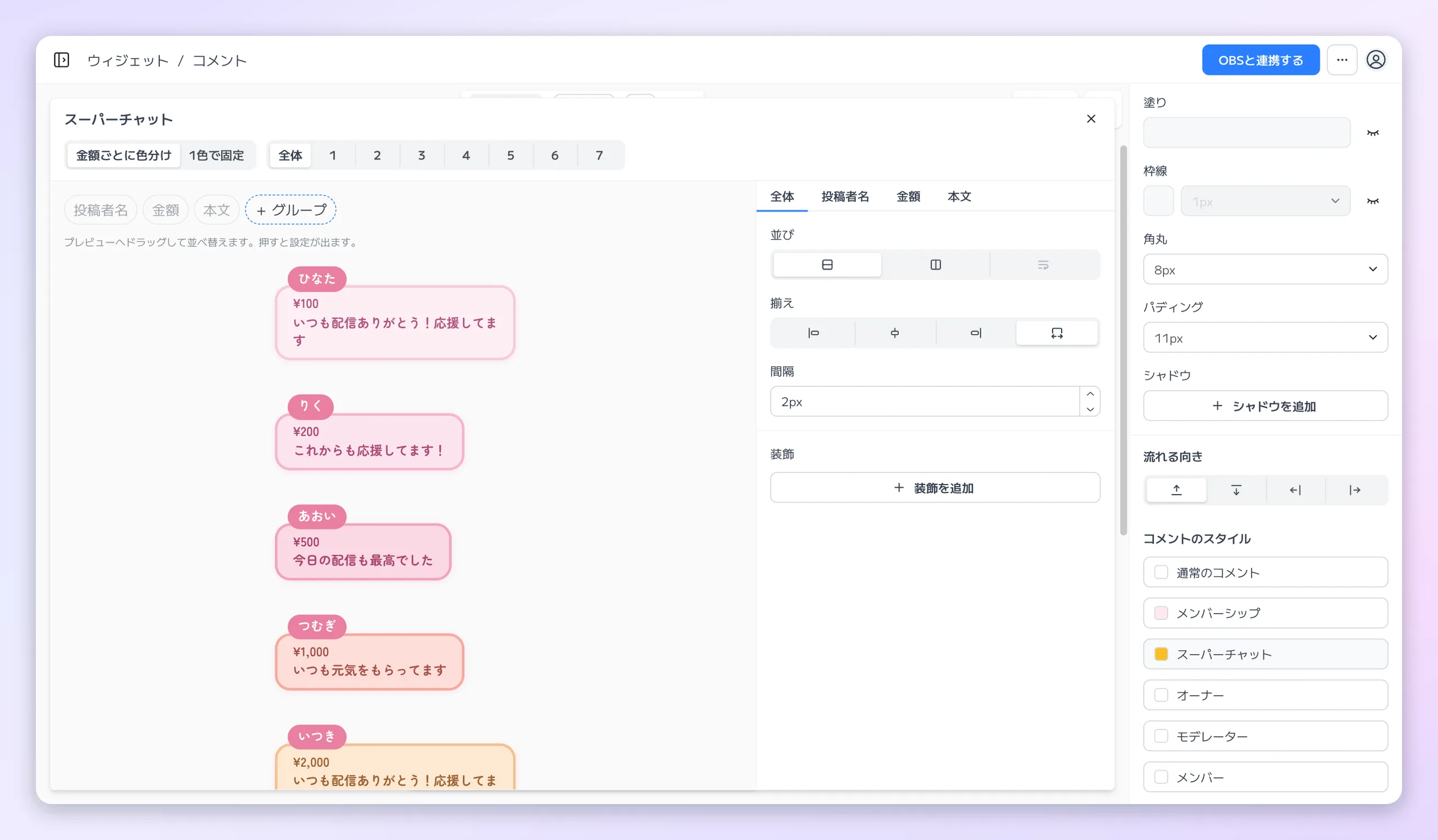
ที่ "ทั้งหมด" ตัวอย่างของเทียร์ 1 ถึง 7 จะเรียงลงมา ทำให้เปรียบเทียบสีของแต่ละช่วงยอดไปพร้อมกับแก้ไขได้
- "ทั้งหมด" — ตัวอย่างของเทียร์ 1 ถึง 7 จะเรียงลงมา ทำให้เห็นสีของแต่ละช่วงยอดพร้อมกันขณะแก้การจัดวาง ชื่อผู้ส่ง และจำนวนเงิน ลากที่แถวไหนก็มีผลกับการจัดวางของทั้ง 7 แถว
- หมายเลขเทียร์ — จะเหลือตัวอย่างของเทียร์นั้นแถวเดียว แล้วตั้งกล่องและสีตัวอักษรของเทียร์นั้นได้ที่ "กล่อง" และ "ข้อความ"
บทบาท (เจ้าของ ผู้ดูแล สมาชิก)
"เจ้าของ" "ผู้ดูแล" และ "สมาชิก" ก็เปิดเป็นแผงแก้ไขแบบเดียวกัน คอมเมนต์ทั่วไปจากผู้ส่งที่มีบทบาทนั้นจะกลายเป็นแถวนั้น และเขียนทับการจัดวาง กล่อง ข้อความ และชื่อผู้ส่งเฉพาะของบทบาทนั้นได้
- หากไม่ตั้งค่าอะไรเลย หน้าตาจะเหมือนคอมเมนต์ทั่วไปทุกประการ
- เมื่อแก้ไปแล้ว กด "กลับไปใช้การตั้งค่าของคอมเมนต์ทั่วไป" ในแท็บ "ทั้งหมด" จะคืนการจัดวางและกล่องกลับเป็นการตั้งค่าของคอมเมนต์ทั่วไป
- สีชื่อผู้ส่งจะเป็นสีเดียวกับชื่อผู้ส่งทั่วไปจนกว่าจะเลือกสีให้บทบาทนั้น กด "ใช้สีชื่อผู้ส่งแบบปกติ" ด้านล่างเพื่อกลับไปใช้สีเดิมได้
เกี่ยวกับโลโก้ YouTube
บนหน้าจอสตรีมจะมีโลโก้ YouTube ปรากฏอยู่ เพื่อให้ชัดเจนว่ากำลังแสดงคอมเมนต์ที่ดึงมาจาก YouTube
โลโก้จะแสดงขนาดเล็กที่มุมขวาล่างด้านนอกของกรอบคอมเมนต์ และไม่สามารถซ่อนได้จากการตั้งค่า เมื่อคลิกโลโก้จะเปิดหน้าสตรีมที่กำลังเชื่อมต่ออยู่
อ้างอิง: Developer Policies ของ YouTube API Services
ข้อมูลที่ดึงและการจัดการข้อมูล
วิดเจ็ตคอมเมนต์ดึงเฉพาะข้อมูลแชทสดที่เปิดเผยต่อสาธารณะบน YouTube ของสตรีมที่คุณสั่งให้เชื่อมต่อเท่านั้น ได้แก่ข้อมูลต่อไปนี้
- เนื้อหาคอมเมนต์และเวลาที่โพสต์
- ชื่อที่แสดง URL ของรูปไอคอน และ ID ช่องของผู้เขียน
- คุณลักษณะของผู้เขียน (ผู้สตรีม ผู้ดูแล สมาชิก หรือช่องที่ยืนยันแล้ว)
- ข้อมูลเหตุการณ์เกี่ยวกับ Super Chat และการเป็นสมาชิก
- ข้อมูลสำหรับระบุปลายทางที่เชื่อมต่อ (ID วิดีโอ และ ID แชทสด)
ทั้งหมดเป็นข้อมูลที่เปิดเผยบน YouTube และเราไม่ได้เชื่อมต่อกับบัญชี YouTube ของตัวคุณเองแต่อย่างใด
ข้อมูลแชทสดที่ดึงมาจะใช้เพื่อส่งต่อไปแสดงบนหน้าจอสตรีมเท่านั้น และไม่ได้บันทึกลงฐานข้อมูลของเรา เพื่อการส่งต่อ เราเก็บเฉพาะข้อความล่าสุดจำนวนหนึ่งไว้ชั่วคราวในหน่วยความจำของเซิร์ฟเวอร์ และข้อมูลนั้นจะถูกลบเมื่อสตรีมจบลงหรือเมื่อยกเลิกการเชื่อมต่อ
ทั้งนี้ ข้อมูลที่ใช้ระบุสตรีมที่เชื่อมต่อ (ID วิดีโอ, ID แชทสด และเวลาที่เชื่อมต่อ) จะถูกบันทึกเป็นส่วนหนึ่งของการตั้งค่าวิดเจ็ตแยกจากเนื้อหาแชท และจะถูกลบเมื่อยกเลิกการเชื่อมต่อหรือลบวิดเจ็ต
หากผู้เขียนลบคอมเมนต์ของตนบน YouTube หรือถูกบล็อกจากสตรีม เราจะได้รับการแจ้งจาก YouTube และนำการแสดงผลที่เกี่ยวข้องออกจากหน้าจอสตรีมโดยเร็ว รายละเอียดการจัดการข้อมูลระบุไว้ในนโยบายความเป็นส่วนตัวของเรา
แค่วางในแหล่งเบราว์เซอร์ของ OBS ก็ใช้งานได้
วิดเจ็ตคอมเมนต์ที่สร้างขึ้นจะออกเป็นลิงก์เฉพาะ เพิ่มแหล่งเบราว์เซอร์ใน OBS แล้วตั้งค่าลิงก์นั้นก็แสดงบนหน้าจอสตรีมได้
ปรับขนาดและตำแหน่งได้จากฝั่ง OBS ตามเลย์เอาต์ของสตรีม จึงจัดวางโดยดูความสมดุลกับภาพเกมหรือภาพจากกล้องไปพร้อมกันได้
การเพิ่มลงใน OBS ทำเพียงครั้งแรกครั้งเดียว สิ่งที่ต้องทำในแต่ละสตรีมคือวางลิงก์ของสตรีมในตัวควบคุมแล้วกด "เชื่อมต่อ" เท่านั้น การตั้งค่าฝั่ง OBS ใช้ต่อได้เลย และหากเป็นซอฟต์แวร์สตรีมที่รองรับแหล่งเบราว์เซอร์ ก็แสดงผลได้แม้ไม่ใช่ OBS
ดูขั้นตอนการตั้งค่าแบบละเอียดได้ที่ วิธีใช้ Jamluca
สถานการณ์การสตรีมที่เหมาะกับวิดเจ็ตคอมเมนต์
- อยากแสดงคอมเมนต์ด้วยดีไซน์ที่เข้ากับบรรยากาศของหน้าจอสตรีม
- อยากให้ผู้ชมติดตามคอมเมนต์ไปพร้อมกับดูภาพเกมหรือวิดีโอ
- อยากทำให้ Super Chat และการเป็นสมาชิกเด่นขึ้นเพื่อสื่อคำขอบคุณ
- อยากแยกข้อความของผู้ดูแลและสมาชิกด้วยสี
- อยากให้คอมเมนต์เป็นตัวเอกของหน้าจอในสตรีมพูดคุยหรือสตรีมทำงาน
- อยากให้คอมเมนต์ติดอยู่ในวิดีโอย้อนหลังและคลิปตัดต่อด้วย