
คอมเมนต์สำหรับสตรีม
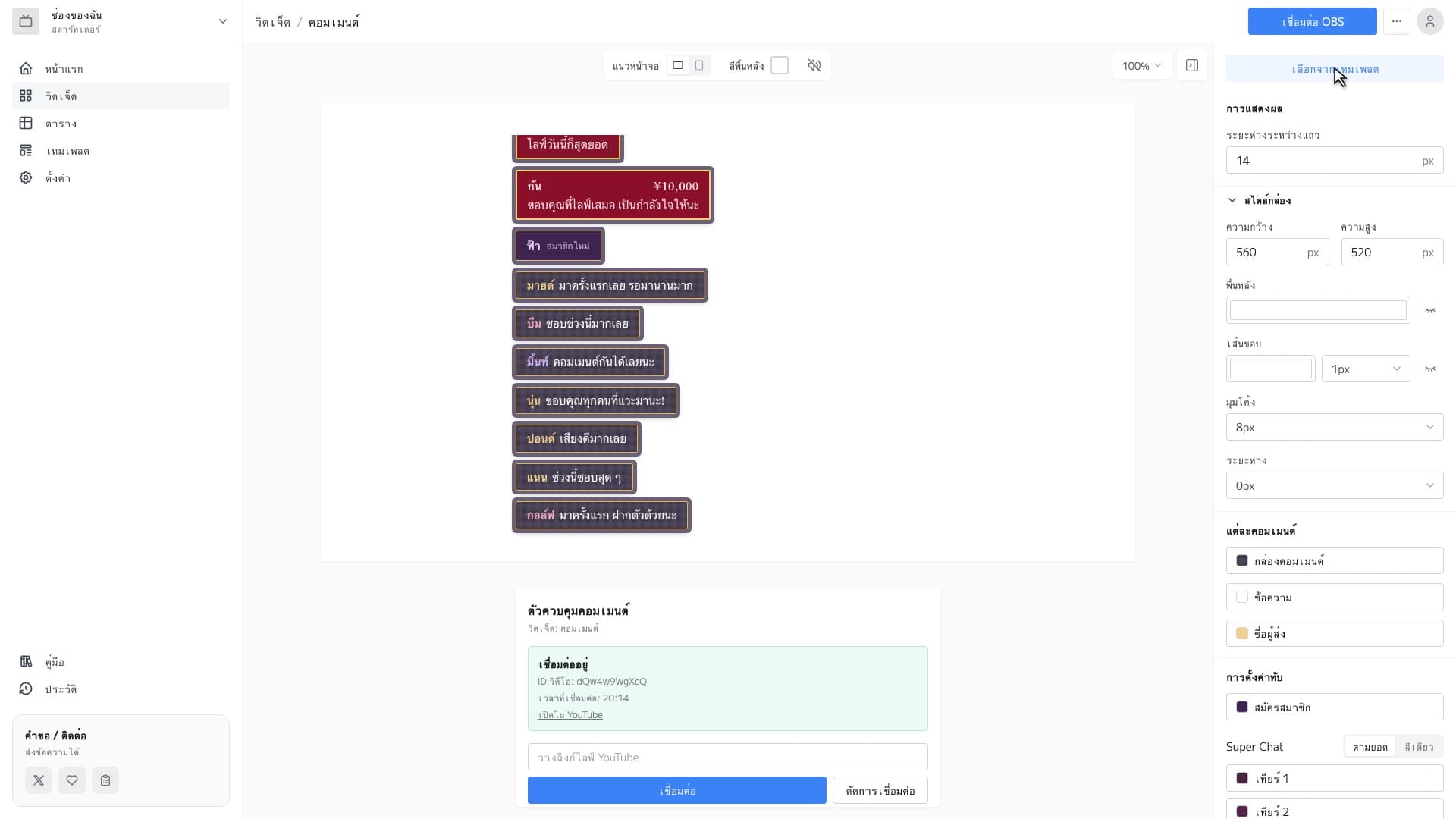
วิดเจ็ตที่แสดงแชทจาก YouTube Live ด้วยดีไซน์ที่เข้ากับหน้าจอไลฟ์ของคุณ เพียงวาง URL ไลฟ์เพื่อเชื่อมต่อ แล้วเพิ่มเป็นซอร์ส "Browser" ใน OBS ก็ใช้งานได้ทันที
 OBS Studio รองรับ
หลังเข้าสู่ระบบ คุณขอสิทธิ์เข้าใช้ก่อนใครได้จากแกลเลอรีวิดเจ็ตในหน้ารายการวิดเจ็ต
จุดเด่นของคอมเมนต์
เชื่อมต่อแค่วาง URL
วาง URL ไลฟ์ลงในคอนโทรลเลอร์แล้วกด "เชื่อมต่อ" ไม่ต้องตั้งค่า OBS ใหม่ทุกครั้งที่ไลฟ์
ออกแบบได้อิสระ
ปรับฟอนต์ สีตัวอักษร พื้นหลัง เส้นขอบ เงา มุมมน และระยะห่างบรรทัดได้ด้วยการคลิก วางไอคอน เส้น หรือรูปภาพของคุณเอง (แพ็กเกจ Pro ขึ้นไป) ซ้อนเป็นของตกแต่งได้ด้วย เน้น Super Chat แยกตามช่วงยอดเงิน และให้การเป็นสมาชิก (สมัคร ต่ออายุ ของขวัญ) มีสไตล์เฉพาะ ทำได้ตั้งแต่แบบกล่องข้อความจนถึงแบบซับไตเติล
ตามการลบและการบล็อก
เมื่อคอมเมนต์ถูกลบบน YouTube หรือผู้เขียนถูกบล็อก คอมเมนต์นั้นจะถูกนำออกจากหน้าจอไลฟ์โดยอัตโนมัติ
เทมเพลตคอมเมนต์ยอดนิยม
เมื่อเปิดให้ใช้แล้ว คุณจะเพิ่มวิดเจ็ตคอมเมนต์ที่ออกแบบไว้ลงหน้าจอไลฟ์ได้ด้วยคลิกเดียว
วิธีตั้งค่า
3 ขั้นตอนง่ายๆ ในการใช้ วิดเจ็ตคอมเมนต์ ใน OBS
ตั้งค่า วิดเจ็ตและรับ URL
ปรับแต่งรูปลักษณ์ในตัวแก้ไขวิดเจ็ตแล้วคัดลอก URL ที่สร้างขึ้น
เพิ่ม Browser Source ใน OBS
คลิก '+' → 'Browser' ในแผง Sources ของ OBS แล้ววาง URL ที่คัดลอก
ปรับขนาดและตำแหน่ง
ปรับขนาดและตำแหน่ง วิดเจ็ตให้เข้ากับเลย์เอาต์สตรีม เท่านี้ก็เสร็จ!