
[รองรับ OBS] วิดเจ็ตทัวร์นาเมนต์
วิดเจ็ตทัวร์นาเมนต์สำหรับ OBS
วิดเจ็ตทัวร์นาเมนต์เป็นวิดเจ็ต OBS ที่แสดงผังการแข่งขันแบบแพ้คัดออก บนหน้าจอสตรีม ใช้ได้กับการประกาศสายการแข่งขันเกม กิจกรรมสายแข่งแบบให้ผู้ชมมีส่วนร่วม หรือการดวลตัวต่อตัวในสตรีมคอลแลป ทุกครั้งที่อยากแชร์ความคืบหน้าของการแข่งขันให้ผู้ชมเห็น
สร้างผังการแข่งขันใน Jamluca คัดลอก URL ที่เผยแพร่ แล้วนำไปวางใน Browser Source ของ OBS เพื่อแสดงบนสตรีมได้ ระหว่างไลฟ์เพียงเลือกผู้ชนะจากตัวควบคุม เส้นผู้ชนะบนผังจะลากต่อให้อัตโนมัติ จึงเหมาะกับการโชว์ความคืบหน้าแบบเรียลไทม์
เพิ่มผู้เข้าแข่งขันและสร้างผัง
จากพื้นที่จัดการผู้เข้าแข่งขันในตัวแก้ไข คุณสามารถเพิ่มผู้เข้าแข่งขันด้วยตนเองเพื่อสร้างผังการแข่งขันได้ จัดเรียงลำดับใหม่ด้วยการลาก หรือใช้การสุ่มสลับเพื่อเปลี่ยนคู่แข่งขัน เหมาะสำหรับการจัดฉากจับฉลากอย่างเป็นธรรมบนหน้าจอสตรีม
หากจำนวนผู้เข้าแข่งขันไม่ใช่กำลังของ 2 (2, 4, 8, 16 …) ระบบจะใส่สถานะบาย (bye ผ่านรอบแรกอัตโนมัติ) ให้ตามจำนวนที่ขาด และผู้ที่ได้บายจะเริ่มลงแข่งตั้งแต่รอบสอง ใครจะได้บายขึ้นอยู่กับลำดับใน "ผู้เข้าร่วม" นอกจากการเพิ่มด้วยตนเองแล้ว คุณยังดึงรายชื่อผู้เข้าแข่งขันจากตารางข้อมูลของ Jamluca มาใช้ได้โดยตรง ทำให้ข้อมูลผู้เข้าแข่งขันที่เตรียมไว้ล่วงหน้าถูกนำไปใช้ในผังการแข่งขันได้ในคราวเดียว
แสดงรูปผู้เข้าแข่งขันในผัง
คุณสามารถกำหนดรูปให้ผู้เข้าแข่งขันแต่ละคนได้ ไม่ว่าจะเป็นไอคอน รูปถ่าย หรือภาพตัวละคร ช่องที่มีรูปจะแสดงรูปเต็มพื้นหลังและใช้รูปแทนชื่อในการบอกว่าเป็นใคร ผู้ชมจึงรู้ได้ทันทีว่าใครกำลังผ่านเข้ารอบ ส่วนผู้เข้าแข่งขันที่ไม่ได้ตั้งรูปจะยังแสดงเป็นชื่อเหมือนเดิม จึงเตรียมรูปเฉพาะบางคนก็ได้
รูปเลือกจากไฟล์ที่อัปโหลดไว้ใน Jamluca (แพ็กเกจ Pro ขึ้นไป) หากสร้างคอลัมน์รูปภาพไว้ในตารางข้อมูล เมื่อใช้ "เพิ่มจากตาราง" ระบบจะดึงรูปมาพร้อมกับชื่อผู้เข้าแข่งขัน จึงไม่ต้องตั้งทีละคนแม้เป็นทัวร์นาเมนต์ขนาดใหญ่ และหากตารางมีคอลัมน์รูปภาพหลายคอลัมน์ คุณสามารถเลือกได้ว่าจะใช้คอลัมน์ไหนตอนนำเข้า
การแสดงรูปเปิดปิดได้ จึงสลับระหว่างผังแบบเรียบที่มีแต่ชื่อ กับผังที่มีรูปเต็มตา ให้เข้ากับบรรยากาศของสตรีมได้
บันทึกผลแพ้ชนะและจัดการคะแนน
เมื่อแมตช์เริ่มขึ้น แค่แตะปุ่มผู้ชนะในตัวควบคุมครั้งเดียวผังการแข่งขันก็จะเดินหน้าต่อ เมื่อเลือกผู้ชนะ เส้นผู้ชนะของแมตช์นั้นจะลากต่อไปยังแมตช์ถัดไปโดยอัตโนมัติ ผู้ชมจึงติดตามได้ว่าใครผ่านเข้ารอบ
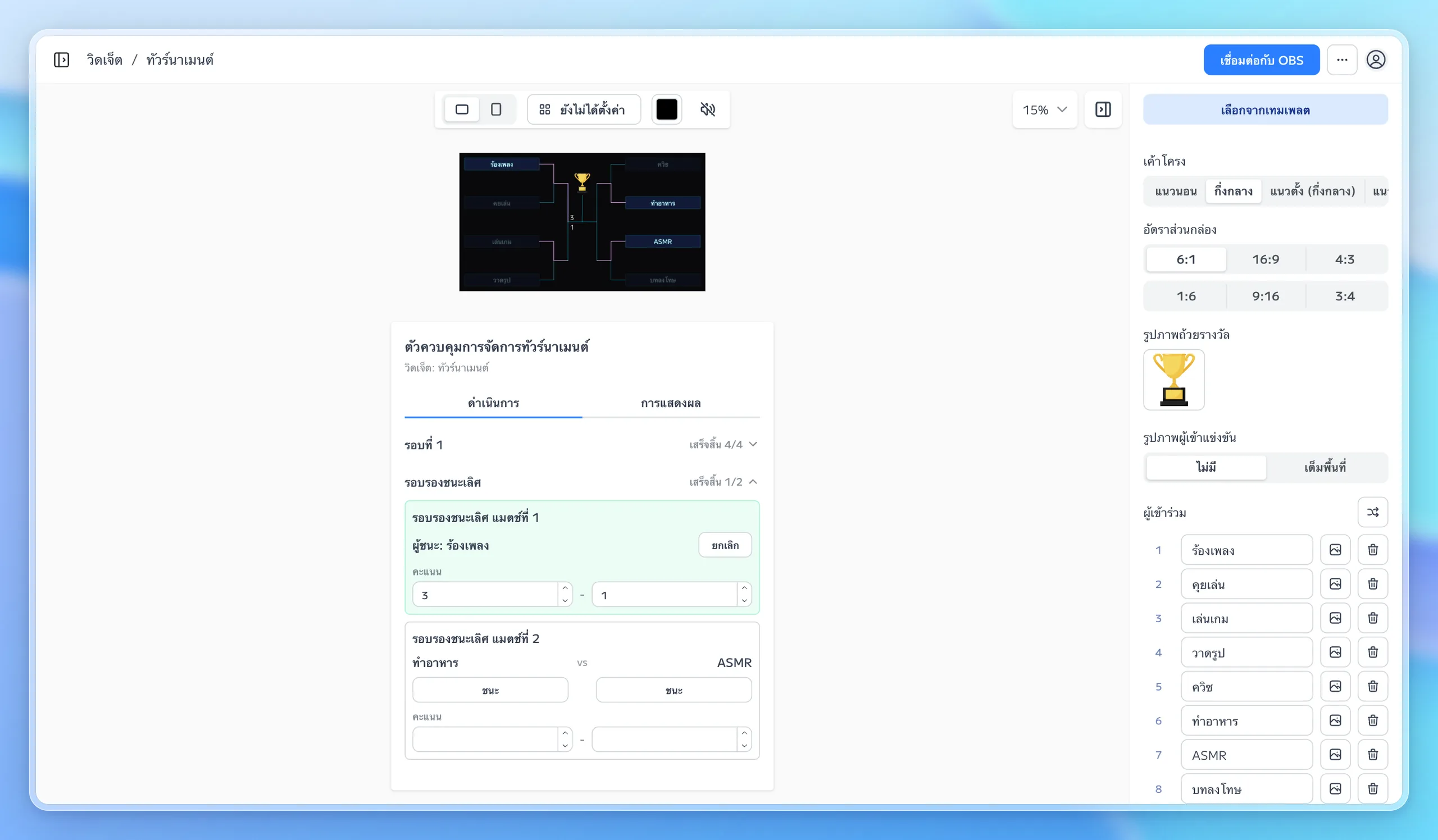
กด ชนะ ในแท็บดำเนินการของตัวควบคุม เส้นผู้ชนะในผังจะต่อไปยังแมตช์ถัดไป และใส่คะแนนได้ในแต่ละแมตช์
คะแนนสามารถกรอกได้อย่างอิสระ บันทึกตัวเลขลงในการ์ดแมตช์ได้ แต่เป็นเพียงข้อมูลแสดงผลเท่านั้นและไม่มีผลต่อการตัดสินแพ้ชนะ
กรองมุมมองให้อ่านง่ายแม้เป็นทัวร์นาเมนต์ขนาดใหญ่
เมื่อมีผู้เข้าแข่งขัน 32 คน 49 คนขึ้นไป หรือมากกว่านั้น การแสดงผังทั้งหมดพร้อมกันอาจทำให้แต่ละช่องเล็กจนอ่านยาก วิดเจ็ตทัวร์นาเมนต์ให้คุณกรองมุมมองให้แสดงเฉพาะ "ตั้งแต่รอบที่กำหนด" หรือ "บล็อกที่กำหนด" ได้ เมื่อจำนวนคอลัมน์ลดลง ช่องแต่ละช่องก็จะแสดงผลใหญ่ขึ้นตามไปด้วย
สลับมุมมองได้แบบเรียลไทม์จากแท็บ "การแสดงผล" ในตัวควบคุม ไม่ว่าจะอยากขยายเฉพาะรอบรองชนะเลิศ หรือดึงความสนใจไปยังบล็อกที่กำหนด ก็ปรับให้เข้ากับจังหวะของสตรีมได้
ปรับแต่งเลย์เอาต์และสัดส่วนของช่อง
เลือกเลย์เอาต์ผังการแข่งขันได้จาก 5 แบบ ได้แก่ แนวนอน / รวมศูนย์กลาง / รวมศูนย์กลางแนวตั้ง / แนวตั้ง (บนลงล่าง) / แนวตั้ง (ล่างขึ้นบน) เลย์เอาต์แนวนอนและรวมศูนย์กลางเหมาะกับหน้าจอสตรีมที่กว้าง ส่วนเลย์เอาต์แนวตั้งเหมาะกับพื้นที่แนวตั้งยาวที่ขอบจอ
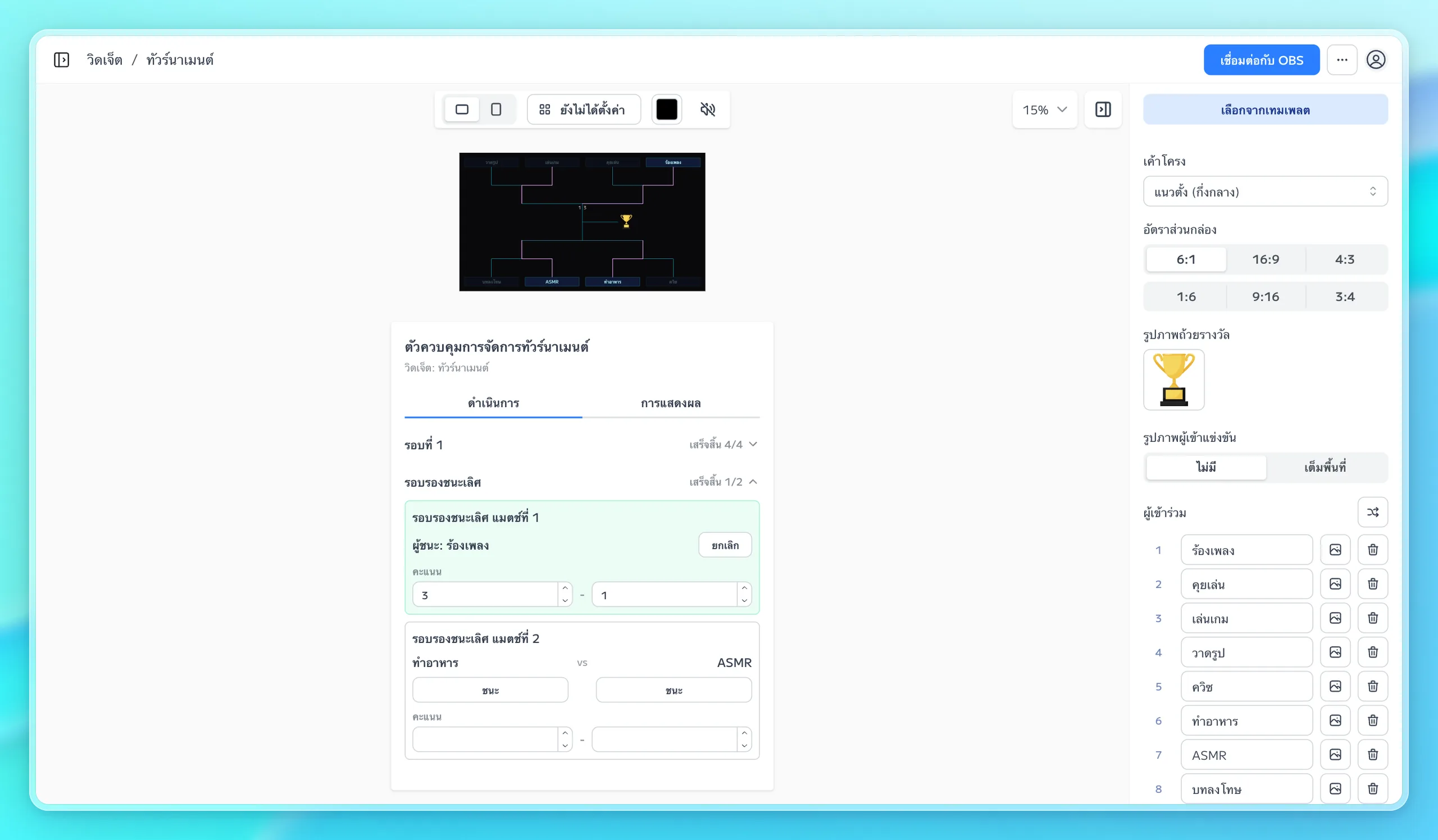
สลับเค้าโครงและอัตราส่วนกล่องในแผงด้านขวา ผังบนหน้าจอสตรีมจะจัดเรียงใหม่ทันที
สัดส่วนของช่องก็มีให้เลือก 6 แบบ ได้แก่ค่าเริ่มต้น 6:1 รวมถึง 16:9 / 4:3 / 1:6 / 9:16 / 3:4 หากเลือกสัดส่วนแนวตั้ง ชื่อผู้เข้าแข่งขันจะเปลี่ยนเป็นแนวตั้งให้อัตโนมัติ คุณปรับแต่งสีและความหนาของพื้นหลังช่อง เส้นขอบ และเส้นเชื่อมได้อย่างอิสระ พร้อมเลือกจากเทมเพลตสำเร็จรูป 12 แบบให้เข้ากับธีมของสตรีมได้เช่นกัน
ขั้นตอนแสดงผังการแข่งขันบนหน้าจอสตรีม
ขั้นตอนนี้ถือว่าคุณเข้าสู่ระบบ Jamluca และสร้างช่องไว้แล้ว (หากยังไม่ได้ทำ ดูได้ที่ วิธีใช้งาน Jamluca)
- เลือกทัวร์นาเมนต์จาก "สร้างใหม่" ใน "วิดเจ็ต"
- ใส่ชื่อด้วย "เพิ่ม" ใน "ผู้เข้าร่วม" หรือดึงผู้เข้าร่วมที่ลงทะเบียนไว้ในตารางเข้ามาทั้งหมดในครั้งเดียวด้วย "เพิ่มจากตาราง" เปลี่ยนลำดับได้ด้วยการลาก และสลับคู่แข่งขันได้ด้วย "สุ่มลำดับ" บันทึกผลแพ้ชนะด้วยตัวควบคุมบนมือถือหรือหน้าต่างแยกได้สำหรับผู้เข้าแข่งขัน 2–128 คน
- เลือกรูปแบบของผังใน "เค้าโครง" และ "อัตราส่วนกล่อง" (เริ่มจาก "เลือกจากเทมเพลต" จะทำได้เร็วกว่า) เปลี่ยนหน้าตาของช่องได้ใน "สไตล์กล่อง" และเปลี่ยนฟอนต์และสีของตัวอักษรได้ใน "สไตล์ข้อความ"
- เปิด "เชื่อมต่อกับ OBS" เลือกแนวนอนหรือแนวตั้งใน "การวางแนว" แล้วคัดลอก URL ของหน้าจอสตรีม ความกว้าง และความสูง
- ใน OBS เพิ่ม Browser Source จากปุ่ม "+" ในรายการ source แล้วใส่ URL ความกว้าง และความสูง
- ระหว่างสตรีม ให้กด "ชนะ" ให้ฝ่ายที่ชนะในแต่ละแมตช์ในแท็บ "ดำเนินการ" ของตัวควบคุม (ด้านล่างหน้าแก้ไข หรือ URL ของตัวควบคุมที่เปิดบนสมาร์ทโฟน) หากกดผิดก็ย้อนกลับได้ด้วย "ยกเลิก" ในแท็บ "การแสดงผล" สามารถจำกัดส่วนที่แสดงบนหน้าจอสตรีมได้ เช่น "จากรอบรองชนะเลิศ" หรือ "รอบชิงชนะเลิศเท่านั้น" (ตัวเลือกจะเปลี่ยนตามจำนวนผู้เข้าแข่งขัน)
ขนาดและตำแหน่งเมื่อวางผังการแข่งขัน
- ขนาด — ใส่ความกว้างและความสูงที่แสดงใน "เชื่อมต่อกับ OBS" ลงใน Browser Source ตามนั้นได้เลย กรอบของผังมีความกว้าง 1920 และความสูง 1080 เมื่อเป็นแนวนอน หรือความกว้าง 1080 และความสูง 1920 เมื่อเป็นแนวตั้ง สิ่งที่เปลี่ยนตามจำนวนผู้เข้าแข่งขันและการจำกัดใน "การแสดงผล" คือช่องและระยะห่างภายในกรอบเดิม ยิ่งผู้เข้าแข่งขันมาก ช่องก็ยิ่งเล็กลง และเมื่อจำกัดเช่น "จากรอบรองชนะเลิศ" ช่องจะใหญ่ขึ้น ปรับขนาดและตำแหน่งบนหน้าจอสตรีมได้ใน OBS
- การวางแนว — เลือกแนวนอนสำหรับหน้าจอสตรีมแบบแนวนอน และแนวตั้งสำหรับหน้าจอสตรีมแบบแนวตั้ง เมื่อเลือกแนวตั้ง URL ของหน้าจอสตรีม ความกว้าง และความสูงจะเปลี่ยนเป็นแนวตั้ง การวางแนวจะอยู่ใน URL จึงควรเลือกก่อนคัดลอก URL หากเปลี่ยนภายหลัง ให้ใส่ URL ความกว้าง และความสูงใน Browser Source ใหม่อีกครั้ง
สถานการณ์ที่เหมาะกับวิดเจ็ตทัวร์นาเมนต์
- แสดงผังการแข่งขันสำหรับทัวร์นาเมนต์เกมหรือสตรีมการแข่งขัน
- จัดกิจกรรมสายแข่งแบบให้ผู้ชมมีส่วนร่วม
- ทำให้ทัวร์นาเมนต์ขนาดใหญ่ยังอ่านง่ายด้วยการกรองมุมมอง
- แสดงรูปหรือไอคอนของผู้เข้าแข่งขันให้เห็นชัดว่าใครผ่านเข้ารอบ
- ออกแบบผังการแข่งขันให้เข้ากับธีมของสตรีม
- แชร์ความคืบหน้าของการดวลตัวต่อตัวในสตรีมคอลแลปแบบเรียลไทม์