
Cara Menggunakan Jamluca: Membuat Widget OBS untuk Streaming
Cara Menambahkan Widget Streaming Jamluca ke OBS
Dengan Jamluca, Anda dapat membuat widget streaming seperti jam, timer, counter, roulette, dan telop, lalu menambahkannya ke OBS sebagai browser source.
Panduan ini menjelaskan alur lengkap dari masuk ke Jamluca, membuat tempat untuk mengelompokkan widget, membuat widget, hingga menampilkannya di OBS.
1. Masuk ke Jamluca dengan Akun Google
Untuk menggunakan Jamluca, masuk dengan akun Google. Dari halaman utama, pilih tombol untuk mulai gratis, pilih akun Google Anda, lalu lanjutkan ke aplikasi.
Setelah masuk, Anda akan berpindah ke workspace untuk mengelola widget dan tabel yang digunakan dalam streaming.
2. Membuat Channel
Berikutnya, buat channel di Jamluca. Dalam Jamluca, channel bukan channel YouTube atau Twitch Anda, melainkan tempat untuk mengelompokkan widget dan tabel untuk sebuah streaming atau proyek.
Gunakan nama streaming atau nama proyek agar aset yang digunakan lebih mudah dikenali. Anda juga dapat memulai dengan informasi sementara dan mengeditnya nanti.
3. Memilih Widget yang Ingin Digunakan
Setelah membuat tempat untuk mengelompokkan widget, buat elemen yang ingin ditambahkan dari daftar widget. Anda dapat memilih timer untuk menampilkan sisa waktu, counter untuk skor, roulette untuk pilihan acak, telop untuk pengumuman, dan lainnya.
Untuk widget yang memiliki template, Anda dapat memilih desain sebelum mengedit. Tidak perlu membuat semuanya dari awal; pilih template yang dekat dengan gaya streaming Anda, lalu sesuaikan bagian yang diperlukan.
Pilih desain widget dari template yang sesuai dengan streaming Anda.
4. Menyesuaikan Konten dan Desain
Di editor widget, Anda dapat menyesuaikan warna, ukuran, font, dan konten yang ditampilkan. Misalnya, pilih bagian tanggal dan waktu yang muncul pada jam, edit label dan angka pada counter, atau sesuaikan pilihan serta tampilan roulette.
Untuk layout streaming, penempatan juga penting. Periksa preview sambil memastikan teks mudah dibaca, warnanya cocok dengan tema streaming, dan widget tidak menutupi gameplay atau kamera utama.
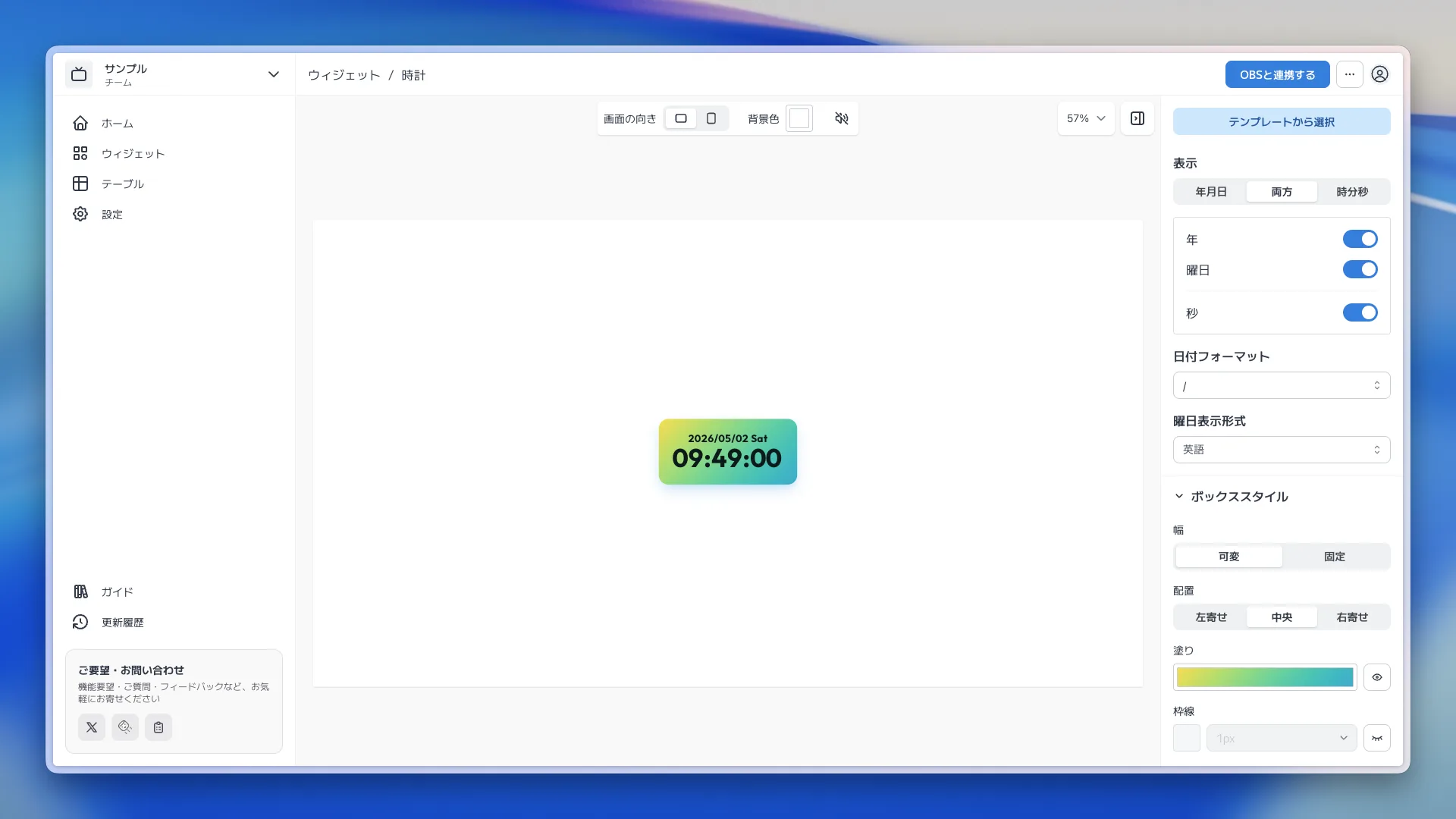
Sesuaikan konten dan desain di editor sambil memeriksa tampilan sebenarnya.
5. Menempelkan URL ke Browser Source OBS
Saat widget sudah siap, salin URL browser source dari integrasi OBS. Di OBS, tambahkan browser source ke scene tempat widget akan ditampilkan, lalu tempelkan URL tersebut.
- Buka integrasi OBS dari editor widget Jamluca.
- Salin URL browser source.
- Di OBS, pilih scene tempat widget akan ditampilkan, lalu tambahkan Browser source dari tombol "+" pada daftar source.
- Tempelkan URL yang sudah disalin, lalu atur lebar dan tinggi jika diperlukan.
- Sesuaikan posisi dan ukuran di preview.
Salin URL dari integrasi OBS, lalu tempelkan ke browser source di OBS.
6. Memperbarui Konten Widget Saat Streaming
Setelah widget ditambahkan ke OBS, Anda dapat memperbarui kontennya dari Jamluca. Ubah teks telop, perbarui nilai counter, atau sesuaikan pilihan roulette tanpa membuat ulang source di OBS.
Untuk data yang berubah dari satu streaming ke streaming berikutnya, seperti pilihan atau daftar peserta, gunakan widget bersama tabel agar konten lebih mudah dikelola.