
【Kompatibel OBS】Widget Telop
Apa Itu Widget Telop?
Widget telop adalah widget OBS untuk menampilkan teks singkat di layar streaming. Gunakan untuk pengumuman, penjelasan acara, status saat ini, instruksi penonton, dan informasi lain yang ingin ditampilkan selama siaran.
Setiap telop diterbitkan sebagai URL khusus. Tambahkan URL tersebut ke OBS sebagai browser source untuk menempatkan overlay teks di layout streaming Anda.
Perbedaan dengan Cara Menampilkan Teks Lainnya
Ada beberapa cara menampilkan teks di layar streaming. Widget telop Jamluca cocok ketika Anda perlu mengubah kalimat saat siaran berlangsung atau mengoperasikannya dari perangkat lain.
| Cara menampilkan | Mengubah teks saat streaming | Pengaturan desain | Dioperasikan dari perangkat lain |
|---|---|---|---|
| Telop Jamluca | Edit di browser langsung tampil | Font, warna teks, latar | Bisa lewat URL controller |
| OBS text source | Membuka OBS setiap kali mengedit | Terbatas (font dan warna saja) | Tidak bisa |
| Aset gambar | Membuat ulang gambar lalu mengganti | Bebas, tergantung editor gambar | Tidak bisa |
OBS text source cocok untuk teks tetap, tetapi mengubah isinya saat siaran berarti membuka OBS setiap kali. Aset gambar memberi kebebasan desain penuh, tetapi setiap perubahan kata harus membuat ulang gambar. Untuk pembaruan yang sering atau pengendalian dari ponsel maupun perangkat tim, widget telop lebih praktis.
Informasi yang Cocok Ditampilkan sebagai Telop
Telop cocok untuk informasi yang perlu dipahami penonton dengan cepat saat menonton.
- Aturan atau progres acara
- Pengumuman saat streaming
- Hal yang akan dilakukan berikutnya
- Cara berpartisipasi atau catatan penting
- Tautan sosial atau hashtag
Teks pendek dan mudah dibaca lebih efektif daripada kalimat panjang. Buat pesan tetap ringkas agar cocok dengan layar streaming.
Menyesuaikan Desain dengan Streaming Anda
Di editor widget, Anda dapat mengatur font, warna teks, warna latar, ukuran, dan lainnya. Sesuaikan dengan warna tema streaming dan letakkan telop di posisi yang tidak menutupi gameplay atau kamera utama.
Menambahkan latar dapat membantu keterbacaan. Jika layout streaming sudah ramai, ukuran teks dan kontras yang lebih kuat akan membuat telop lebih mudah terlihat.
Menambahkan ke OBS sebagai Browser Source
Setelah membuat telop, salin URL browser source dari integrasi OBS. Di OBS, tambahkan Browser source ke scene tempat telop akan ditampilkan, lalu tempelkan URL tersebut.
Alur dasar pengaturan OBS juga dijelaskan di Cara Menggunakan Jamluca.
Memperbarui Telop Saat Streaming
Teks telop dapat diedit dari Jamluca. Karena Anda tidak perlu membuat ulang source di OBS, telop berguna untuk persiapan sebelum live maupun pengumuman atau perubahan alur saat siaran berlangsung.
Operasi saat siaran dilakukan dari kontroler telop. Selain tampil di bawah layar editor, kontroler bisa dibuka di jendela terpisah dari integrasi OBS atau dibuka di ponsel dengan memindai kode QR.
Untuk kerja tim, undang anggota ke channel. Streamer dapat mengatur OBS sementara anggota tim memperbarui telop.
Menambahkan Label seperti “BREAKING”
Anda dapat menempelkan label kecil (chip) seperti “BREAKING” atau “NEW” di sekitar telop untuk memberi tampilan seperti siaran berita. Anda bisa mengatur hingga dua label dan menempatkan masing-masing dengan bebas — tidak hanya di luar kotak telop (atas, bawah, kiri, kanan, atau sudut), tetapi juga di dalamnya.
Isian (warna latar), garis tepi, bayangan, sudut membulat, font, ukuran font, dan warna teks setiap label dapat diatur secara terpisah. Karena sebuah label bisa tampil sangat berbeda dari isi telop, mudah untuk membuat hanya label “BREAKING” menonjol, misalnya dengan latar merah.
Yang diatur di bagian ini adalah tampilan label. Teks yang ditampilkan di dalam label diisi bersama isi telop pada daftar "Teks" yang dibahas di bagian berikutnya.
Teks label juga dapat diubah dari kontroler telop, sehingga Anda bisa mengganti hanya labelnya saat sedang siaran langsung.
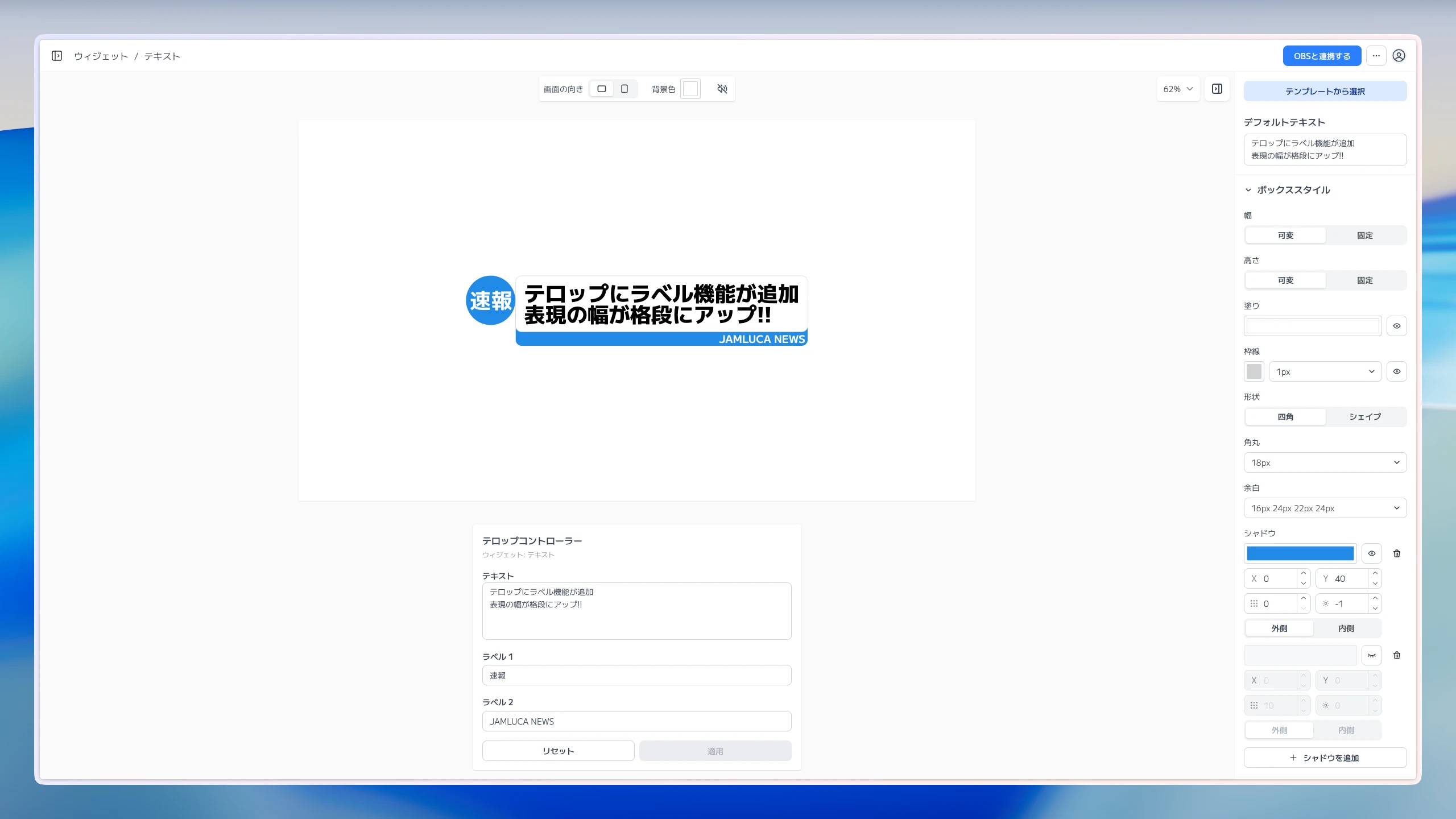
Contoh dengan satu label di luar kotak telop dan satu lagi di dalamnya. Warna, garis tepi, dan posisi setiap label dapat diatur secara terpisah.
Mendaftarkan Beberapa Teks dan Menggantinya
Jika ada beberapa pesan yang ingin ditampilkan saat siaran, daftarkan teksnya sebagai daftar terlebih dahulu. Tambahkan teks di bagian "Teks" pada editor, lalu ganti satu per satu sesuai urutan dengan "Berikutnya" dan "Sebelumnya" di kontroler. Seperti topik yang berjalan dalam program berita, pesan yang sudah disiapkan bisa ditampilkan berurutan.
Teks pertama dalam daftar adalah teks yang muncul saat siaran dimulai. Teks berikutnya tampil di layar siaran pada saat Anda menggantinya dari kontroler.
Jika Anda memakai label, teks label bisa didaftarkan bersama setiap teks. Label ikut berganti dari "BREAKING" menjadi "CUACA" bersama isi telop. Jika kolom label dibiarkan kosong, teks tersebut tetap memakai teks label bawaan.
Cara pergantiannya dipilih di "Animasi pergantian". Selain pudar, tersedia geser ke atas, bawah, kiri, kanan, serta pergantian instan tanpa animasi.
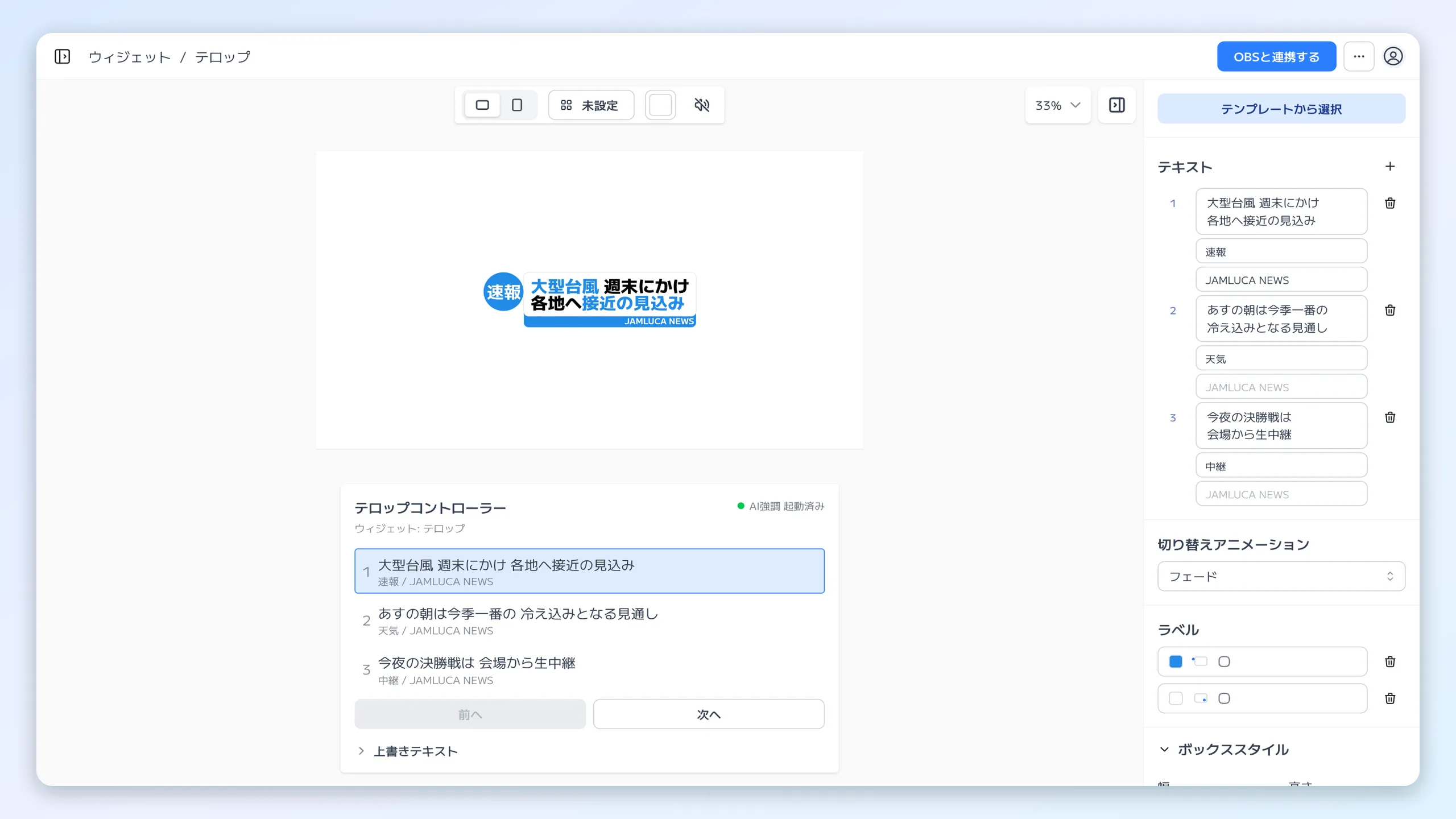
Teks yang didaftarkan di "Teks" dapat diganti berurutan dengan "Berikutnya" di kontroler. Teks label juga bisa didaftarkan untuk setiap teks.
Setiap baris pada daftar kontroler juga berfungsi sebagai tombol, jadi Anda bisa memilih langsung teks yang ingin ditampilkan tanpa memakai "Berikutnya".
Untuk menampilkan pesan yang tidak ada di daftar, buka "Teks penimpa" di kontroler, ketik pesannya, lalu kirim dengan "Terapkan". Isi penimpa tidak disimpan ke daftar. Tekan "Reset" untuk kembali ke teks yang terakhir Anda pilih.
Menyorot Kata Penting Secara Otomatis dengan AI
Di dalam teks telop, Anda dapat menyorot hanya kata yang paling ingin diperhatikan penonton dengan warna berbeda. Tampilan seperti beberapa kata yang menonjol dengan warna berbeda pada caption berita TV bisa dibuat otomatis, cukup dengan mengetik teks.
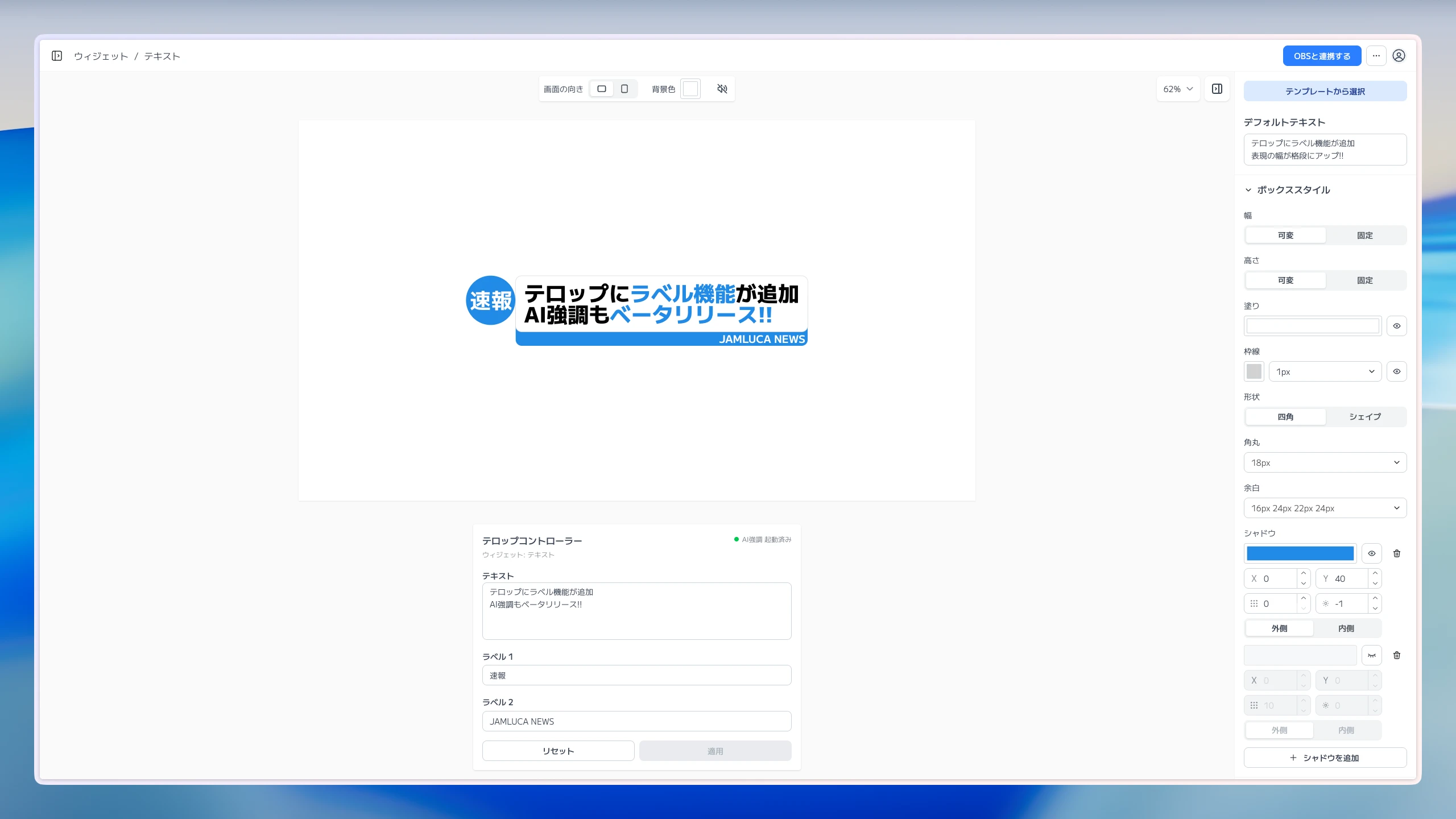
Contoh ketika AI secara otomatis memilih dan menyorot kata penting (ditampilkan dengan warna biru). Kata yang ditekankan dipilih hanya dari teks yang Anda ketik.
Saat Anda mengaktifkan "Sorot dengan AI", AI membaca teks telop, memilih kata penting, lalu mewarnainya dengan "gaya sorot" Anda. Karena kata dipilih ulang setiap kali Anda mengubah teks, sorotan ikut diperbarui setiap kali Anda menyunting isi saat streaming.
Teks yang didaftarkan di daftar dianalisis saat Anda mengetiknya, jadi saat diganti dari kontroler teks tersebut sudah tampil dengan sorotan sejak awal.
Gaya sorot dapat diatur terpisah dari teks biasa, dengan warna teks, garis tepi, dan bayangan tersendiri. Sesuaikan dengan warna tema streaming agar hanya bagian yang disorot yang menonjol.
Ada dua mesin yang bisa melakukan penyorotan: Cloud AI dan AI di perangkat. Anda memilih salah satunya saat mengaktifkan "Sorot dengan AI", dan bisa mengubahnya kapan saja.
- Cloud AI (paket Pro ke atas) — Tidak bergantung pada kemampuan perangkat, sehingga bisa dipakai di ponsel maupun PC tanpa WebGPU. Buka kontroler telop di ponsel, ubah teks saat siaran, dan sorotan langsung diterapkan di tempat. Untuk menentukan kata mana yang disorot, teks yang Anda ketik dikirim ke layanan AI eksternal.
- AI di perangkat (semua paket) — AI berjalan di dalam browser (di perangkat Anda sendiri), dan penentuan kata mana yang disorot pun sepenuhnya diproses di perangkat Anda. Untuk penentuan sorotan oleh AI, teks yang Anda ketik tidak pernah dikirim ke server AI eksternal. Sebagai gantinya, diperlukan PC yang mendukung WebGPU (disarankan Chrome / Edge) dan tidak tersedia di ponsel atau perangkat yang tidak didukung. Pada penggunaan pertama, mengunduh model AI memakan sedikit waktu, tetapi penggunaan berikutnya akan mulai dengan cepat.
Pada paket Starter dan Plus, hanya AI di perangkat yang tersedia.
Berikut rincian teknisnya. Cloud AI menggunakan Amazon Nova, model dari Amazon. Hanya ketika Cloud AI dipilih, teks yang Anda ketik dikirim ke server AWS untuk menentukan kata mana yang disorot. AI di perangkat menggunakan Gemma 2, model terbuka dari Google. Seluruh pengiriman data Jamluca ke layanan AI dirangkum di Pengiriman Data ke Layanan AI.
Bahkan ketika Anda mengubah teks dari controller telop saat siaran langsung, AI menentukan kata penting dan hasil yang tersorot akan tampil di layar streaming Anda.
Alur Dasar Menggunakan Telop
- Buat widget telop di Jamluca.
- Sesuaikan teks, font, warna, latar, dan ukuran.
- Salin URL browser source dari integrasi OBS.
- Tempelkan URL ke browser source di OBS.
- Sesuaikan posisi dan ukuran di layout streaming.
- Perbarui teks telop dari Jamluca saat diperlukan.