
[Kompatibel OBS] Widget Turnamen
Widget Turnamen untuk OBS
Widget Turnamen adalah widget OBS yang menampilkan bagan sistem gugur di layar streaming Anda. Gunakan untuk pengumuman bagan turnamen game, acara bagan partisipatif bersama penonton, atau pertandingan kolaborasi head-to-head — di mana pun Anda ingin membagikan progres sebuah kompetisi.
Buat bagan di Jamluca, salin URL yang diterbitkan, lalu tempelkan ke Browser Source OBS untuk menampilkannya di streaming. Saat siaran berlangsung, cukup pilih pemenang dari pengontrol dan garis pemenang pada bagan akan memanjang secara otomatis, sehingga cocok untuk menunjukkan progres pertandingan secara real time.
Menambahkan Peserta dan Menyusun Bagan
Dari area pengelolaan peserta di editor, Anda dapat menambahkan peserta secara manual untuk menyusun bagan. Urutkan ulang daftar dengan drag, atau gunakan pengacakan (shuffle) untuk mengubah susunan pertandingan — cocok untuk menampilkan undian yang adil di layar streaming.
Jika jumlah peserta bukan bilangan 2 pangkat n (2, 4, 8, 16, dst.), seed (bye di babak pertama) otomatis ditambahkan sebanyak kekurangannya, dan peserta yang mendapat seed mulai tampil dari babak kedua. Siapa yang mendapat seed ditentukan oleh urutan di "Peserta". Selain menambahkan secara manual, Anda juga bisa mengambil daftar peserta langsung dari tabel Jamluca, sehingga data peserta yang sudah disiapkan dapat langsung diterapkan ke bagan sekaligus.
Menampilkan Gambar Peserta di Bagan
Setiap peserta bisa diberi gambar — ikon, foto, atau ilustrasi karakter. Kotak yang memiliki gambar akan menampilkan gambar tersebut memenuhi latar dan menandai peserta lewat gambar alih-alih nama, sehingga penonton langsung tahu siapa yang melaju. Peserta tanpa gambar tetap ditampilkan dengan nama seperti biasa, jadi menyiapkan gambar hanya untuk sebagian peserta pun tidak masalah.
Gambar dipilih dari file yang sudah Anda unggah ke Jamluca (paket Pro ke atas). Jika Anda membuat kolom gambar di tabel, "Tambah dari tabel" akan menarik gambar sekaligus nama peserta, sehingga Anda tidak perlu mengaturnya satu per satu bahkan untuk turnamen besar. Bila tabel memiliki lebih dari satu kolom gambar, Anda dapat memilih kolom mana yang dipakai saat mengimpor.
Tampilan gambar bisa dinyalakan dan dimatikan, jadi Anda bebas berganti antara bagan sederhana yang hanya berisi nama dan bagan penuh gambar sesuai suasana siaran.
Mencatat Hasil dan Mengelola Skor
Setelah pertandingan dimulai, cukup satu ketukan pada tombol pemenang di pengontrol untuk memajukan bagan. Memilih pemenang akan memperpanjang garis pemenang pertandingan tersebut hingga ke pertandingan berikutnya secara otomatis, sehingga penonton dapat mengikuti secara visual siapa yang melaju.
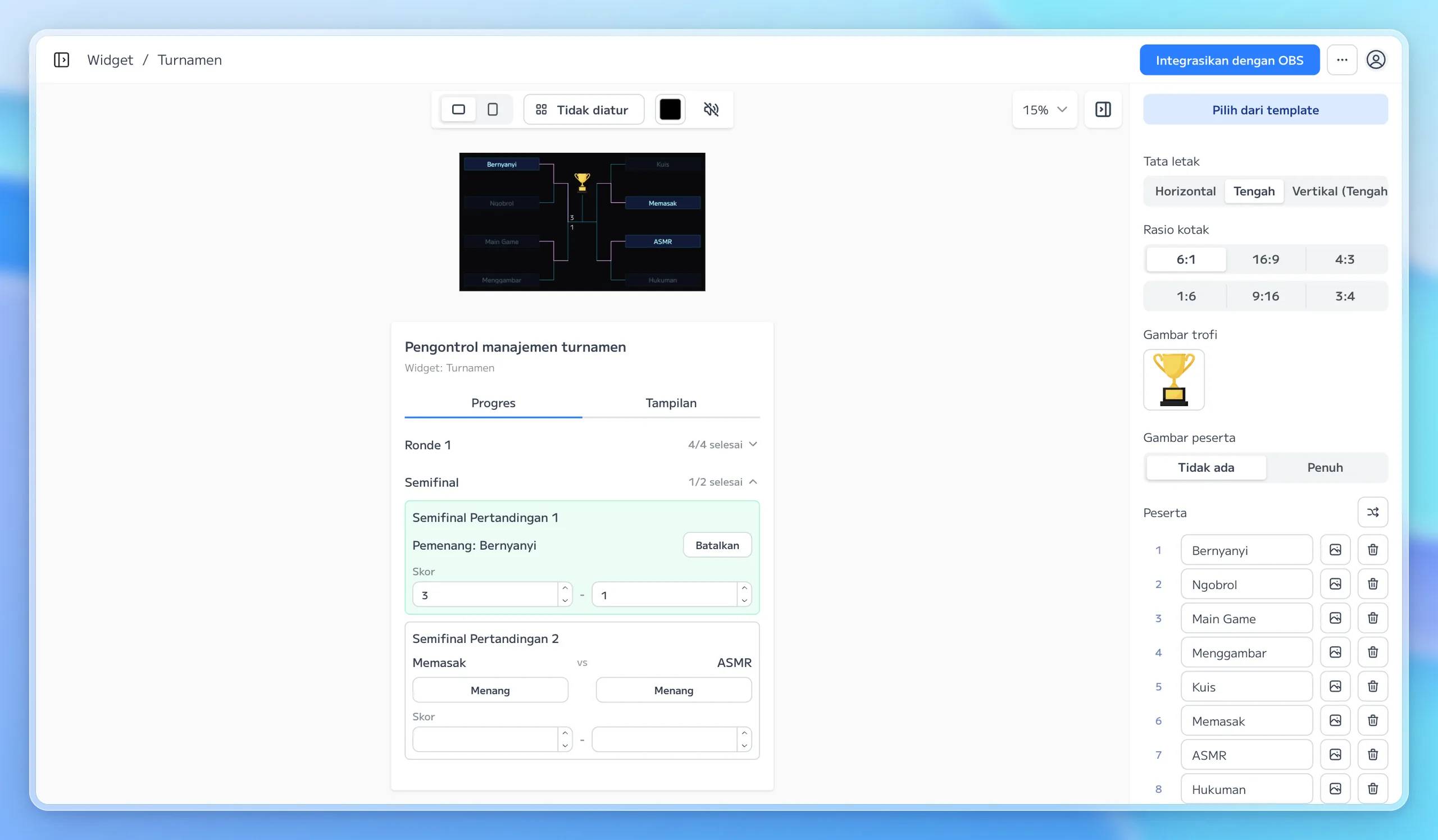
Tekan Menang di Progres pada pengontrol, dan garis pemenang di bagan memanjang ke pertandingan berikutnya. Skor bisa diisi untuk setiap pertandingan.
Skor bersifat opsional — Anda dapat mencatat angka pada setiap kartu pertandingan, tetapi skor ini hanya untuk tampilan dan tidak memengaruhi penentuan pemenang.
Menyaring Tampilan agar Tetap Mudah Dibaca untuk Turnamen Besar
Dengan 32, 49, atau lebih peserta, menampilkan seluruh bagan sekaligus bisa membuat setiap kotak menjadi terlalu kecil untuk dibaca. Widget Turnamen memungkinkan Anda menyaring tampilan menjadi "mulai dari babak tertentu" atau "blok tertentu", sehingga dengan kolom yang lebih sedikit, setiap kotak dapat ditampilkan lebih besar.
Anda dapat mengganti tampilan secara langsung dari tab "Tampilan" pada pengontrol. Perbesar babak semifinal atau arahkan perhatian ke blok tertentu — menyesuaikan dengan alur streaming Anda.
Menyesuaikan Layout dan Rasio Kotak
Pilih dari lima layout bagan: horizontal, konvergensi tengah, konvergensi tengah vertikal, vertikal (atas ke bawah), dan vertikal (bawah ke atas). Layout horizontal dan konvergensi tengah cocok untuk layar streaming yang lebar, sementara layout vertikal cocok untuk ruang tinggi di tepi layar.
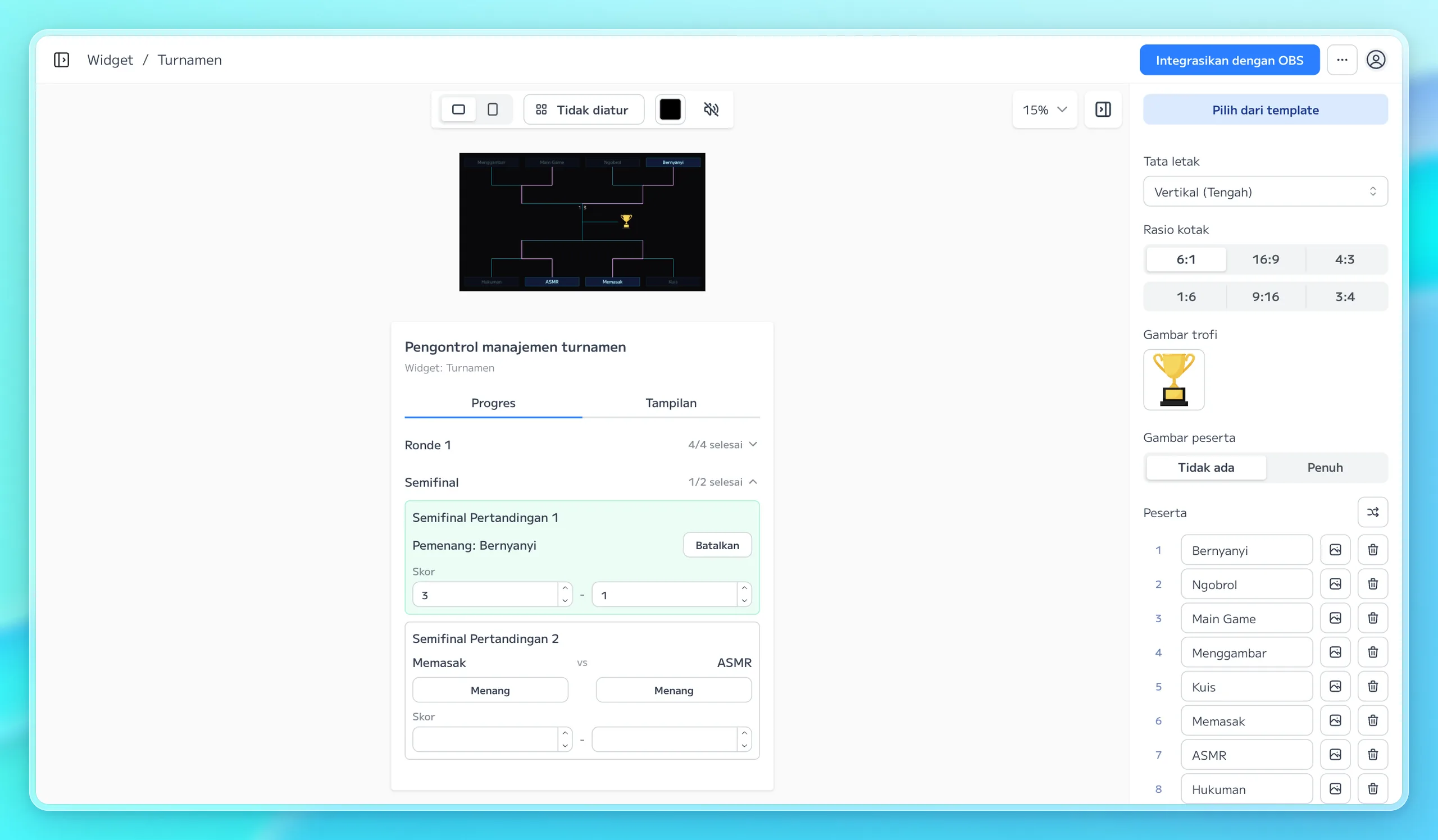
Ubah Tata letak dan Rasio kotak di panel kanan, dan bagan di layar siaran langsung tersusun ulang.
Rasio kotak juga memiliki enam preset untuk dipilih — rasio default 6:1, ditambah 16:9, 4:3, 1:6, 9:16, dan 3:4. Pilih preset yang tinggi dan nama peserta akan otomatis berubah menjadi teks vertikal. Anda dapat menyesuaikan warna dan ketebalan latar kotak, border, dan garis penghubung secara bebas, serta memilih dari 12 template bawaan yang sesuai dengan tema streaming Anda.
Langkah Menampilkan Bagan Turnamen di Layar Streaming
Langkah ini mengasumsikan Anda sudah masuk ke Jamluca dan membuat channel (jika belum, lihat Cara Menggunakan Jamluca).
- Pilih turnamen dari "Buat Baru" di "Widget".
- Masukkan nama dengan "Tambah" di "Peserta", atau ambil sekaligus peserta yang terdaftar di tabel dengan "Tambah dari tabel". Urutannya bisa diubah dengan menyeret, dan pasangannya bisa diacak dengan "Acak". Hasil pertandingan bisa dicatat dengan pengontrol di ponsel atau jendela terpisah untuk 2 hingga 128 peserta.
- Pilih bentuk bagan di "Tata letak" dan "Rasio kotak" (lebih cepat jika dimulai dari "Pilih dari template"). Ubah tampilan kotak di "Gaya kotak", serta font dan warna teks di "Gaya teks".
- Buka "Integrasikan dengan OBS", pilih horizontal atau vertikal di "Orientasi", lalu salin URL layar streaming serta lebar dan tingginya.
- Di OBS, tambahkan Browser Source dari tombol "+" pada daftar source, lalu masukkan URL, lebar, dan tinggi.
- Saat streaming, tekan "Menang" untuk pemenang setiap pertandingan di "Progres" pada pengontrol (di bawah editor, atau URL pengontrol yang dibuka di ponsel). Jika salah, tekan "Batalkan" untuk mengembalikannya. Di "Tampilan", Anda bisa mempersempit bagian yang tampil di layar streaming, seperti "Dari semifinal" atau "Hanya final" (pilihannya bergantung pada jumlah peserta).
Ukuran dan Posisi Saat Menempatkan Bagan Turnamen
- Ukuran — Masukkan lebar dan tinggi yang muncul di "Integrasikan dengan OBS" apa adanya ke Browser Source. Bingkai bagan berukuran lebar 1920 dan tinggi 1080 untuk horizontal, atau lebar 1080 dan tinggi 1920 untuk vertikal. Jumlah peserta dan penyempitan di "Tampilan" hanya mengubah kotak dan jaraknya di dalam bingkai yang sama: makin banyak peserta, makin kecil kotaknya, dan jika dipersempit seperti "Dari semifinal", kotaknya membesar. Atur ukuran dan letaknya di layar streaming melalui OBS.
- Orientasi — Pilih horizontal untuk layar streaming yang lebar dan vertikal untuk yang tinggi. Jika memilih vertikal, URL layar streaming serta lebar dan tingginya berganti ke arah vertikal. Orientasi disimpan di URL, jadi pilih dulu sebelum menyalin URL. Jika diubah nanti, masukkan ulang URL, lebar, dan tinggi di Browser Source.
Skenario Streaming yang Cocok untuk Widget Turnamen
- Menampilkan bagan untuk turnamen game atau streaming kompetisi
- Menjalankan acara bagan partisipatif bersama penonton
- Menjaga turnamen besar tetap mudah dibaca dengan menyaring tampilan
- Menampilkan foto atau ikon peserta agar penonton langsung tahu siapa yang melaju
- Menyesuaikan desain bagan dengan tema streaming Anda
- Membagikan progres pertandingan kolaborasi head-to-head secara real time