
【Kompatibel OBS】Widget Komentar
Widget Komentar untuk OBS
Widget Komentar adalah widget OBS yang menampilkan chat YouTube Live di layar streaming Anda dengan desain Anda sendiri. Komentar diambil melalui API resmi YouTube (YouTube Data API), jadi tidak ada akun Google yang perlu dihubungkan dan tidak ada pengaturan siaran yang perlu diubah.
Cara memakainya: tempel URL siaran Anda di controller lalu tekan "Hubungkan", kemudian tambahkan URL khusus yang diterbitkan ke sumber "Browser" di OBS.
Font, warna teks, isi kotak, dan garis tepi semuanya bisa diatur, sehingga alih-alih menampilkan panel chat apa adanya, Anda bisa menampilkan komentar dengan tampilan yang cocok dengan suasana streaming Anda.
Menghubungkan ke Siaran YouTube Live
Siaran mana yang chatnya ditampilkan ditentukan dari Pengontrol Komentar. Langkah menghubungkannya adalah sebagai berikut.
- Buka Pengontrol Komentar. Pengontrol muncul di bawah layar editor, dan Anda juga bisa membukanya di jendela terpisah dari panel integrasi OBS atau memindai kode QR untuk membukanya di ponsel.
- Tempel URL siaran di kolom input.
- Tekan "Hubungkan".
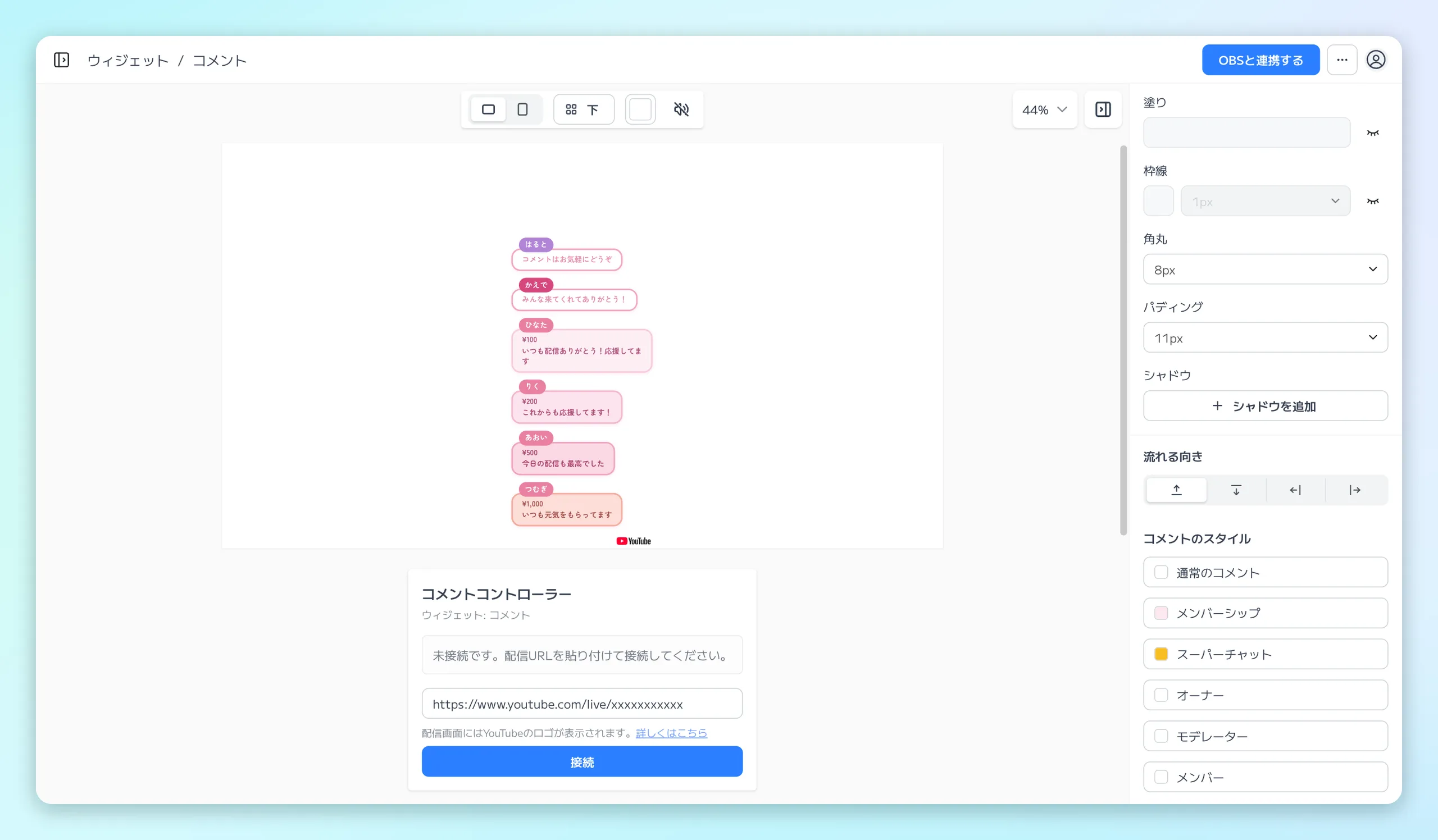
Tempel URL siaran di kolom input Pengontrol Komentar lalu tekan "Hubungkan" untuk menampilkan chat siaran tersebut.
Kolom input menerima format berikut.
- URL tonton biasa (youtube.com/watch?v=…)
- URL pendek youtu.be
- Format youtube.com/live/…
- ID video (11 karakter) apa adanya
Setelah terhubung, ID video dan waktu koneksi ditampilkan. "Buka di YouTube" membawa Anda ke halaman siaran yang sedang terhubung.
Yang didukung adalah live chat dari siaran langsung yang bersifat publik di YouTube. Koneksi hanya bisa dilakukan ke siaran yang live chatnya sedang terbuka, jadi jika Anda memasukkan URL siaran yang sudah berakhir, arsip, atau video biasa, akan muncul "Live chat untuk video ini sedang tidak terbuka".
Ketika siaran berakhir, pengambilan komentar berhenti otomatis dan tidak berjalan lagi dengan sendirinya.
- Untuk menampilkan siaran berikutnya, tempel URL siaran yang baru lalu hubungkan kembali.
- Jika komentar tidak muncul padahal siaran masih berlangsung, tekan "Hubungkan ulang" untuk mengulang pengambilan.
- Bila ingin berhenti menampilkan komentar, tekan "Putuskan" untuk memutus koneksi.
Menyesuaikan Tampilan
Desain diatur di layar editor widget. Cara tercepat adalah memilih desain siap pakai di "Pilih dari template" lalu menyesuaikan detailnya.
Sisi kanan layar editor berisi "Gaya kotak" untuk seluruh daftar komentar dan "Gaya komentar" untuk tiap jenis komentar.
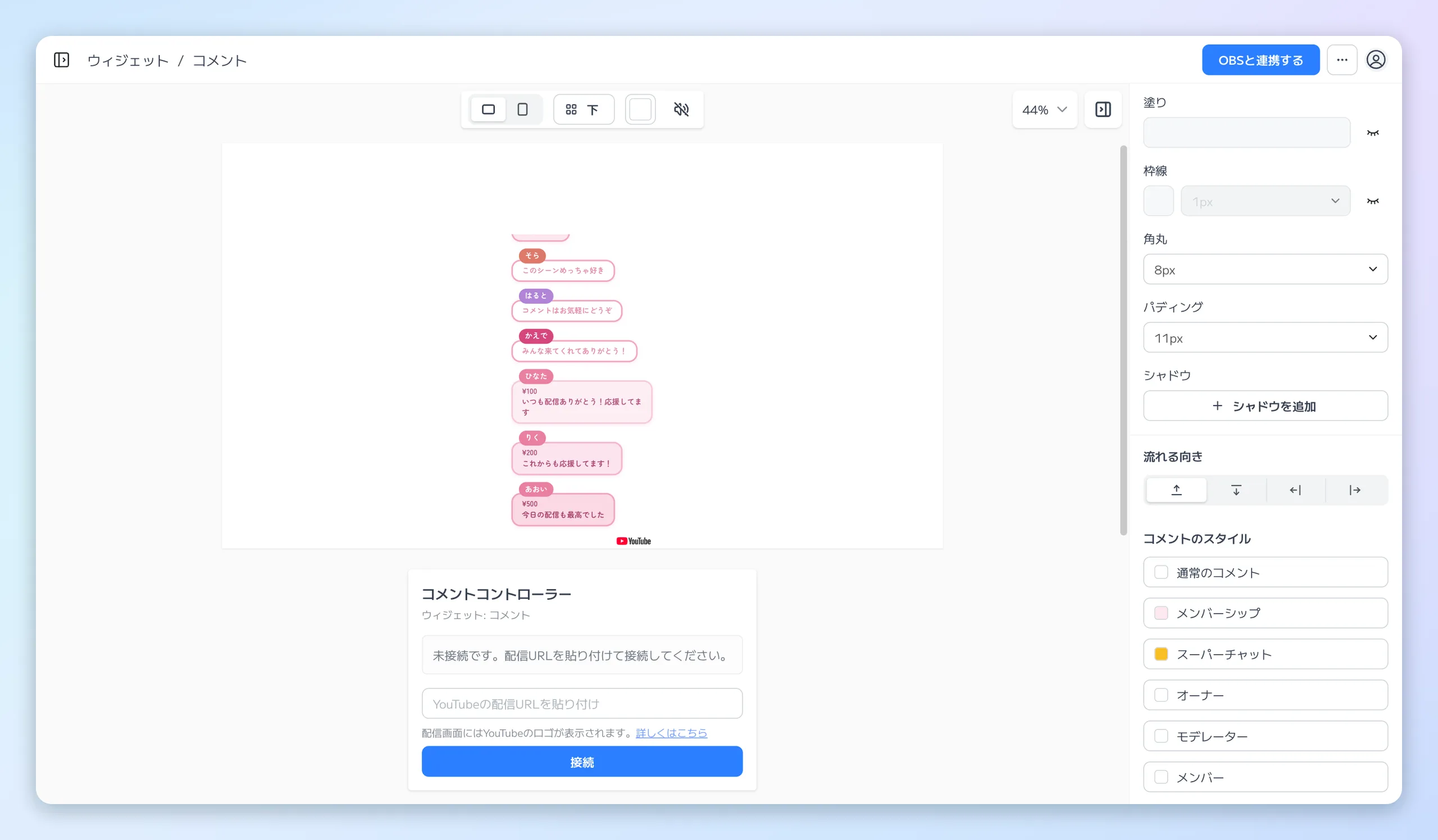
Bagian atas sisi kanan adalah Gaya kotak (panel yang membungkus daftar komentar), diikuti Arah aliran dan enam tombol Gaya komentar.
Gaya kotak
"Gaya kotak" adalah pengaturan panel yang membungkus daftar komentar.
- Isi, garis tepi, sudut membulat, dan padding panel
- Lebar dan tinggi
- "Perataan" komentar dan "Jarak" antar komentar
Di bawahnya, "Arah aliran" memilih sisi tempat komentar baru masuk dan arah komentar mengalir dari empat ikon. Komentar masuk dari sisi batang dan mengalir ke arah panah.
Gaya komentar (panel penyuntingan)
"Gaya komentar" berisi enam jenis: "Komentar biasa", "Keanggotaan", "Super Chat", "Pemilik", "Moderator", dan "Anggota". Mengklik mana pun membuka panel penyuntingan yang sama.
Sisi kiri panel penyuntingan adalah pratinjau untuk menata ulang, sedangkan sisi kanan berisi pengaturan bertab. Seret nama pengirim dan isi pesan ke pratinjau untuk menentukan letaknya. Mengklik bagian di pratinjau berpindah ke tabnya, dan mengklik tab memilih bagian itu.
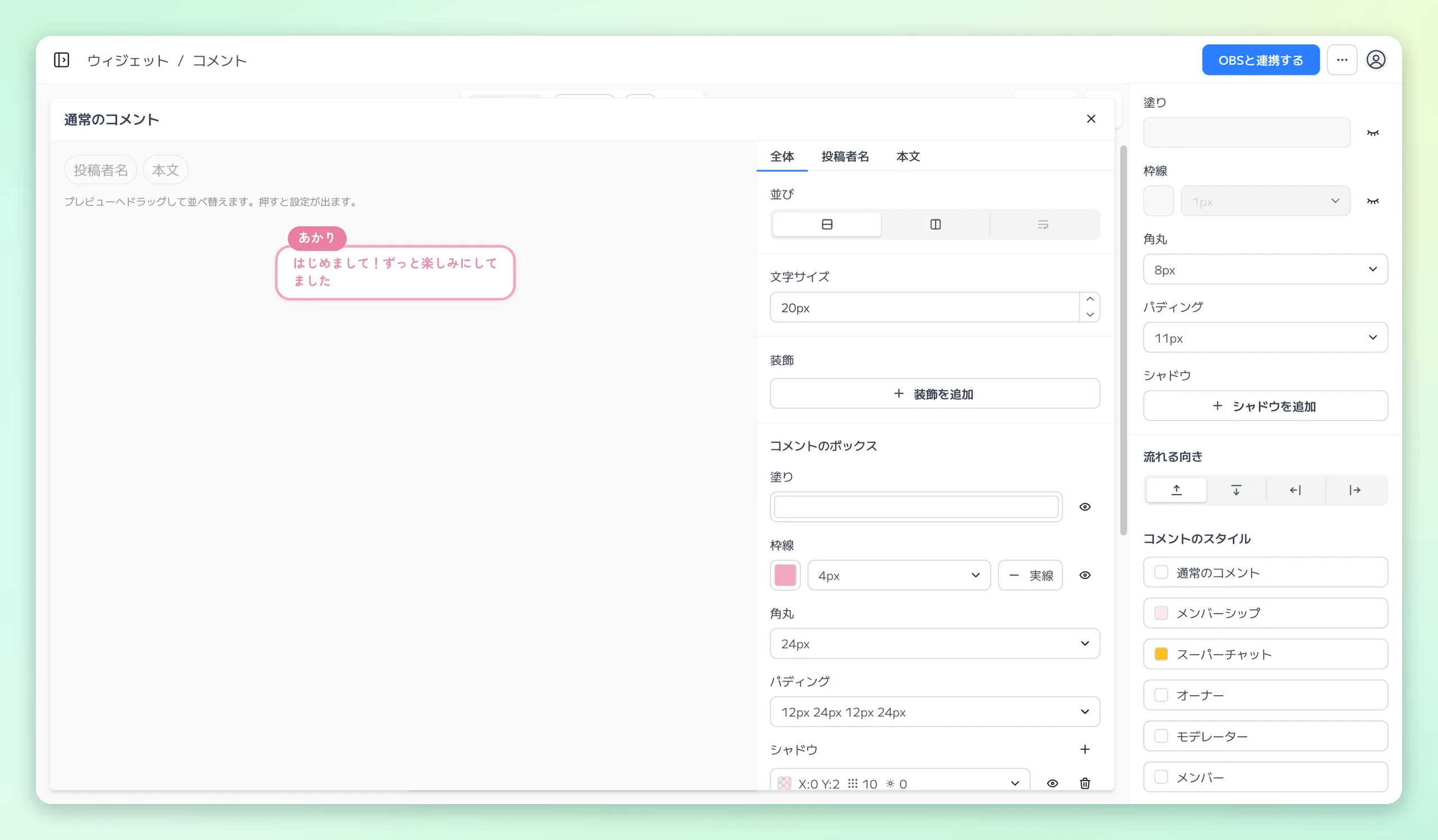
Panel penyuntingan yang terbuka dari "Komentar biasa". Atur susunan di pratinjau kiri, lalu atur detail tampilannya di tab kanan.
Isi tiap tab adalah sebagai berikut.
- Tab "Keseluruhan" — menurun / mendatar, "Sebaris dengan teks", perataan, perataan sumbu utama, dan jarak, berikut isi, garis tepi, sudut membulat, padding, dan bayangan tiap komentar
- Tab "Isi pesan" dan "Nama pengirim" — font, jarak antar huruf, warna teks, garis tepi, dan bayangan
- Khusus tab "Isi pesan" — "Perataan teks" yang menarik baris hasil pemenggalan ke kiri, tengah, atau kanan, serta "Margin" yang menjorokkan isi pesan saja
Garis tepi punya kolom ketebalan beserta menu "Sisi" dan "Jenis garis". Semuanya belum bisa dipakai sebelum garis tepi diberi warna.
- "Sisi" bisa Semua, Atas, Kanan, Bawah, Kiri, atau Kustom.
- Memilih Kustom memberi tiap sisi ketebalannya sendiri. Sisi yang disetel 0 tidak digambar.
- "Jenis garis" bisa Padat, Putus-putus, atau Titik-titik.
Nama pengirim dan jumlah Super Chat bisa diletakkan di atas / bawah kotak baris, bukan hanya di dalamnya.
- Seret ke atas atau bawah baris di pratinjau, atau pilih lewat "Penempatan" di tab "Nama pengirim" atau "Jumlah".
- Posisi kiri-kanan bisa dipilih kiri, tengah, atau kanan.
- Kalau keduanya diletakkan di sisi yang sama, keduanya berbagi satu baris dan masing-masing bisa dipilih kiri, tengah, atau kanan.
Catatan
- Super Chat, Keanggotaan, "Pemilik", "Moderator", dan "Anggota" bisa menimpa font isi pesan, jarak antar huruf, dan margin di tab "Isi pesan" masing-masing. Bila dikosongkan, mengikuti tab "Isi pesan" komentar biasa.
- Pada kotak satu komentar dan kotak grup yang punya isian atau garis tepi, isinya selalu dipangkas mengikuti sudut membulatnya. Agar suatu bagian menjorok keluar kotak, letakkan di luar kotak lalu tumpuk dengan "Geser".
Font
Font dipilih sebagai satu set jenis huruf, ketebalan, dan miring di tab "Isi pesan", "Nama pengirim", "Jumlah", dan "Keanggotaan". Font yang dipilih hanya berlaku untuk bagian itu.
- Ukuran font diatur di tab "Keseluruhan" komentar biasa.
- Tab "Jumlah" juga bisa memakai font sendiri (jenis huruf, ketebalan, miring, jarak antar huruf) terpisah dari isi pesan.
- Di Keanggotaan, Super Chat, "Pemilik", "Moderator", dan "Anggota", tab yang dikosongkan mengikuti font tab yang sama pada komentar biasa. "Ikuti font komentar biasa" mengembalikannya.
Catatan
- "Gaya teks" di tab "Nama pengirim" Keanggotaan dan Super Chat (font, warna teks, bayangan, garis tepi) juga pengaturan tersendiri untuk jenis itu.
- Item yang tidak diatur mengikuti "Cara mewarnai" di dalam kotak, dan nama pengirim komentar biasa di luar kotak.
- Bayangan dan garis tepi bisa dimatikan dengan ikon mata.
Dekorasi
Di "Dekorasi" pada tab "Keseluruhan", Anda bisa menumpuk hingga 8 ikon, garis, dan gambar secara gabungan pada kotak setiap komentar. Pilih jenisnya dari "+ Tambah dekorasi".
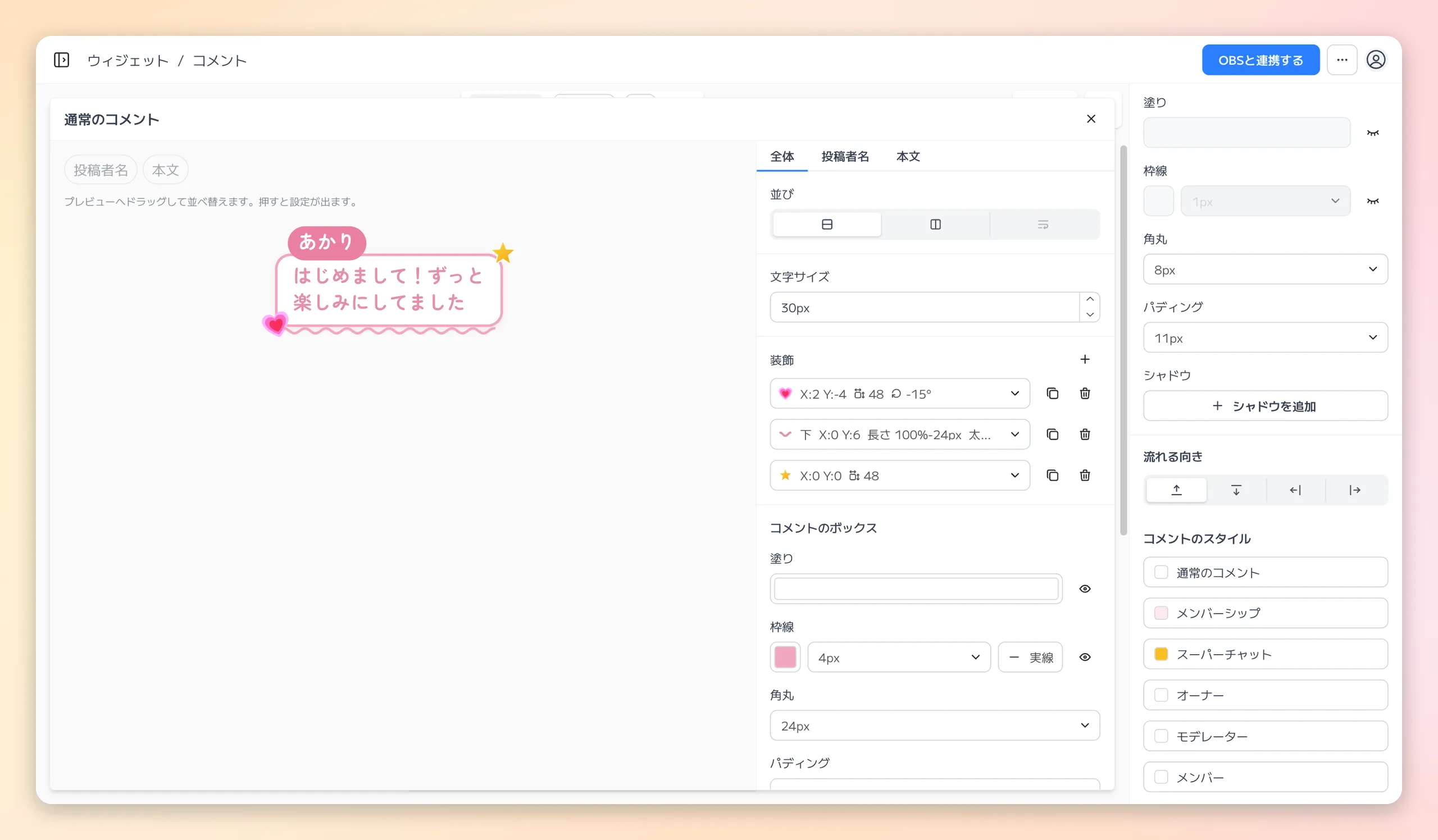
Contoh dengan ikon hati di kiri bawah, garis bergelombang di sisi bawah, dan gambar (bintang) di kanan atas. Dekorasi yang ditambahkan berjajar di daftar "Dekorasi", dan membuka barisnya memungkinkan Anda mengubah posisi dan ukurannya.
Semua jenis diposisikan dengan "Titik acuan" dan X / Y darinya. X positif ke kanan, Y positif ke bawah. Ikon dan gambar punya 9 titik acuan pada kotak, sedangkan garis memakai bagian tengah tiap sisi.
Kiri adalah titik acuan ikon dan gambar (9 titik), kanan adalah titik acuan garis (bagian tengah tiap sisi). Menggeser dari titik acuan kanan atas dengan X positif dan Y negatif menaruh benda di luar sudut kanan atas kotak, seperti bintang ini.
Sisi tumpukannya dipilih antara "Di atas kotak" atau "Di bawah kotak". Dekorasi boleh menjorok keluar kotak tanpa terpotong.
Ikon
- Pilih ikon "Fluent Emoji" atau "Tabler Icons" di "Ikon".
- Atur posisinya dari titik acuan, ukuran, rotasi, balik horizontal, dan sisi tumpukannya.
- Seret ikon di pratinjau untuk memindahkannya. Pegangan yang muncul saat diklik juga bisa mengubah ukuran dan arahnya (tahan Shift untuk memutar per 15°).
- Ikon Tabler Icons bisa diberi warna. Selama belum diatur, ikon memakai warna isi pesan (jenis yang mewarisinya tetap memakai warna yang terlihat pada komentar biasa).
- Ikon Tabler Icons bergaris juga bisa diubah "Ketebalan garis"-nya.
Garis
- Pilih "Garis" untuk menaruh garis di sepanjang satu sisi kotak (kiri, kanan, atas, atau bawah).
- Panjangnya berupa persentase sisi ditambah penyesuaian px, sehingga mengikuti ukuran kotak (100% dan -24px menyisakan 12px di tiap ujung).
- "Jenis garis" bisa berupa "Padat", "Putus-putus", "Titik-titik", "Ganda", "Bergelombang", atau "Zigzag". "Ketebalan" adalah ketebalan garis itu sendiri pada semua jenis.
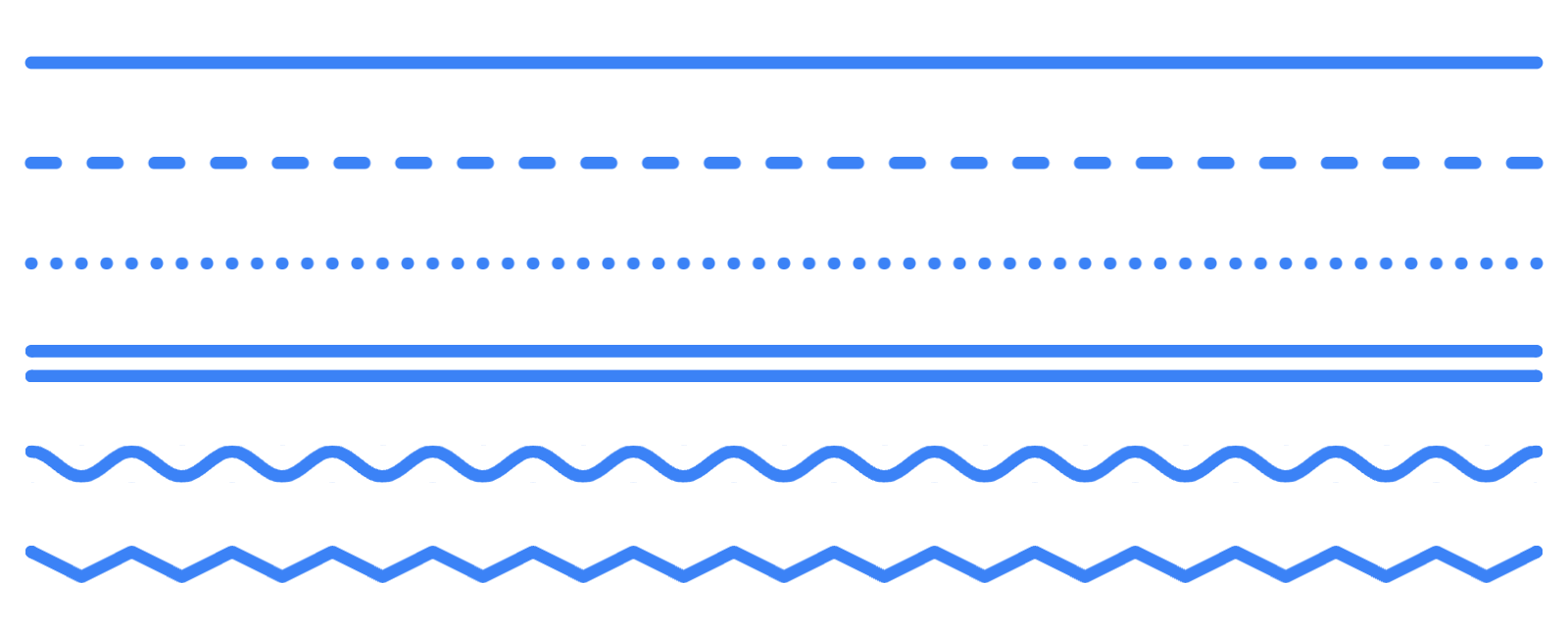
Dari atas: Padat, Putus-putus, Titik-titik, Ganda, Bergelombang, dan Zigzag. Semuanya memiliki ketebalan yang sama, dengan jarak otomatis.
- Pada Putus-putus, Titik-titik, Bergelombang, dan Zigzag, "Jarak" mengubah celah antargaris atau antartitik serta lebar tiap puncak gelombang. Jika dikosongkan, diatur otomatis menyesuaikan ketebalan.
- "Bentuk ujung" bisa "Bulat" atau "Persegi" (tidak berlaku untuk Titik-titik).
- Bila warna belum diatur, garis mengikuti warna garis tepi kotak (atau warna isi pesan bila tidak ada garis tepi). Pada Super Chat yang kotaknya diberi warna garis tepi, garis ini cocok dengan warna tingkat nominal.
- Garis tidak menggeser teks, jadi sisakan ruang di sisi itu dengan "Padding".
Gambar
- Pilih "Gambar" untuk membuka layar pemilihan file. Pilih gambar yang sudah diunggah, atau unggah gambar baru untuk menaruhnya.
- Posisi, rotasi, balik horizontal, dan sisi tumpukannya sama seperti ikon. Ukurannya diatur dengan "Lebar", dan tingginya mengikuti rasio aspek gambar.
- "Ubah gambar" menggantinya dengan gambar lain.
- Menambah dan mengganti gambar adalah fitur paket Pro ke atas.
Catatan: pewarisan ke jenis lain
- Keanggotaan, Super Chat, "Pemilik", "Moderator", dan "Anggota" mewarisi dekorasi komentar biasa.
- Hanya yang Anda ubah di sana, misalnya posisi yang Anda seret, yang menjadi pengaturannya sendiri. Yang tidak Anda sentuh, seperti warna atau ikon, ikut berubah saat komentar biasa diubah.
- Menghapus dekorasi warisan hanya menyembunyikannya untuk jenis itu. "Tampilkan" memunculkannya kembali.
- "Ikuti dekorasi komentar biasa" di ujung kanan judul membuang semua yang Anda ubah atau tambahkan untuk jenis itu dan kembali ke dekorasi komentar biasa.
Template Green Garden adalah contoh penggunaan ikon, dan Neon Sign contoh penggunaan garis.
Super Chat dan Keanggotaan
Keanggotaan dan Super Chat bisa dibuat menonjol dengan desain yang berbeda dari pesan biasa. "Keanggotaan" dan "Super Chat" juga terbuka di panel penyuntingan tunggal yang sama, tempat Anda mengatur susunan, kotak, isi pesan, dan nama pengirim miliknya sendiri.
- Keanggotaan juga menangani "Keanggotaan", dan Super Chat juga menangani "Jumlah".
- "+ Grup" membuat wadah yang bisa dipindah sekaligus dan diberi isian, garis tepi, sudut membulat, atau padding. Isian grup menerima pola dan gradien yang sama dengan kotak baris.
- Saat ada tiga bagian atau lebih, menjatuhkan satu di samping yang lain (kiri atau kanan bila menurun, atas atau bawah bila mendatar) otomatis menggabungkan keduanya menjadi satu grup.
Pilihan "Cara mewarnai" untuk Super Chat ada di baris judul setelah Anda membuka "Super Chat".
- "Warna per jumlah" mengubah warna sesuai tingkat nominal.
- "Satu warna" memakai warna yang sama berapa pun nominalnya.
Pada "Warna per jumlah", pilihan "Keseluruhan" beserta 1 sampai 7 muncul di sebelah kanannya.
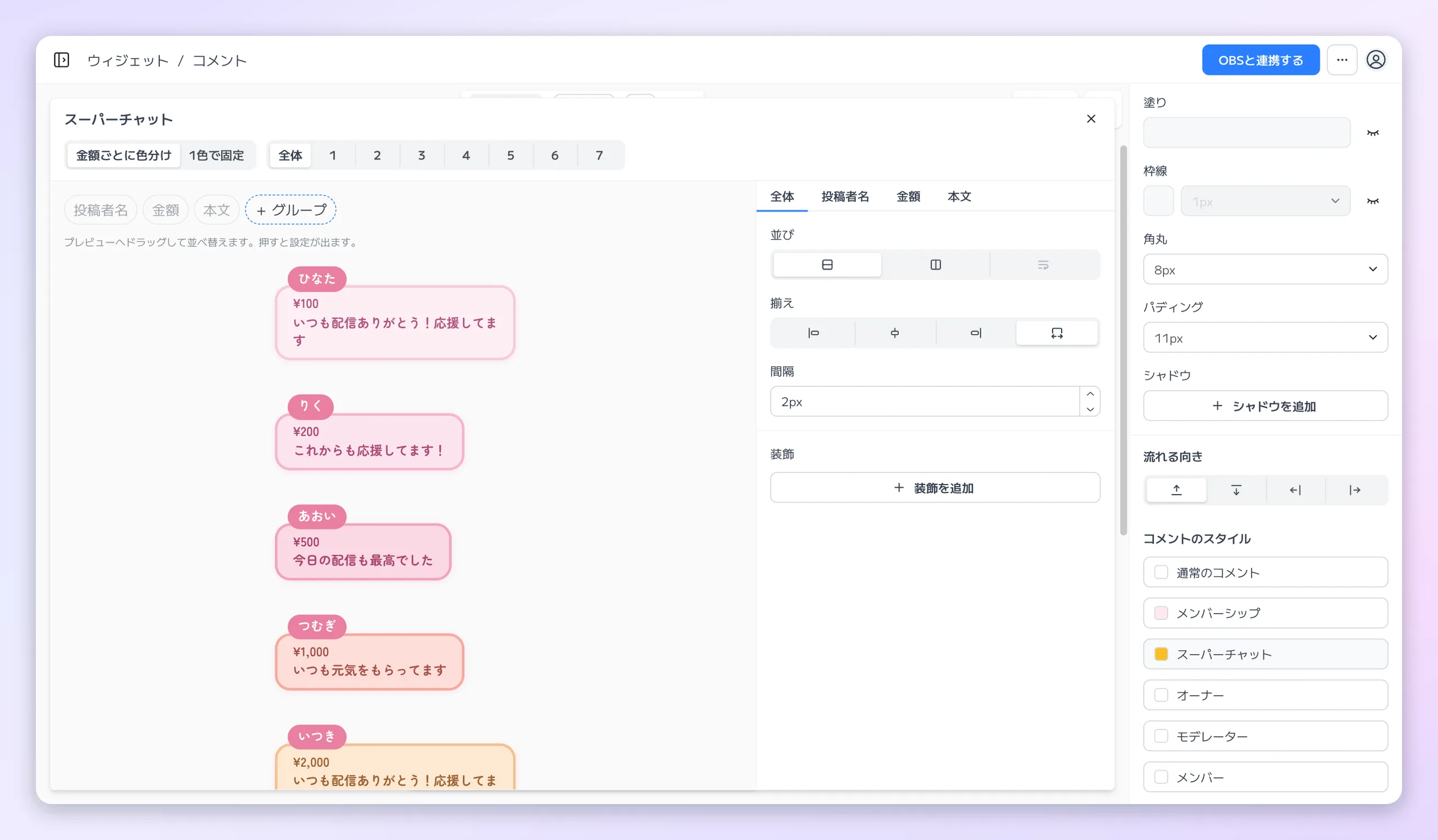
"Keseluruhan" menumpuk contoh tier 1 sampai 7 sehingga Anda bisa membandingkan warna tiap tingkat nominal sambil mengedit.
- "Keseluruhan" — menumpuk contoh tier 1 sampai 7 sehingga Anda bisa melihat warna tiap nominal sekaligus sambil mengatur susunan, nama pengirim, dan jumlah. Menyeret di baris mana pun akan mengubah susunan untuk ketujuhnya.
- Nomor tier — menyisakan satu contoh saja, lalu "Kotak" dan "Isi pesan" mengatur kotak dan warna teks tier tersebut.
Peran (Pemilik, Moderator, Anggota)
"Pemilik", "Moderator", dan "Anggota" juga terbuka di panel penyuntingan tunggal yang sama. Komentar biasa dari pengirim dengan peran itu menjadi baris tersebut, dan Anda bisa menimpa susunan, kotak, isi pesan, dan nama pengirim milik peran itu sendiri.
- Biarkan tanpa perubahan dan tampilannya persis seperti komentar biasa.
- Setelah mengubah sesuatu, "Kembalikan ke pengaturan komentar biasa" di tab "Keseluruhan" mengembalikan susunan dan kotaknya ke pengaturan komentar biasa.
- Warna nama pengirim mengikuti warna nama pengirim biasa sampai Anda memilih warna untuk peran itu. "Ikuti warna nama pengirim biasa" di bawahnya mengembalikannya.
Tentang Logo YouTube
Logo YouTube ditampilkan di layar streaming. Logo ini memperjelas bahwa komentar yang ditampilkan diambil dari YouTube.
Logo tampil kecil di luar sisi kanan bawah area komentar dan tidak dapat disembunyikan lewat pengaturan. Mengklik logo akan membuka halaman siaran yang sedang terhubung.
Referensi: Developer Policies untuk YouTube API Services
Informasi yang Diambil dan Cara Penanganannya
Widget Komentar hanya mengambil informasi live chat yang bersifat publik di YouTube untuk siaran yang Anda perintahkan untuk dihubungkan. Secara rinci, informasinya adalah sebagai berikut.
- Isi komentar dan waktu pengirimannya
- Nama tampilan, URL gambar ikon, dan ID channel penulis
- Atribut penulis (penyiar, moderator, member, atau channel terverifikasi)
- Informasi peristiwa Super Chat dan keanggotaan
- Informasi untuk mengidentifikasi siaran (ID video dan ID live chat)
Semuanya adalah informasi publik di YouTube, dan kami tidak pernah terhubung ke akun YouTube Anda sendiri.
Informasi live chat yang diambil hanya digunakan untuk merelai tampilan ke layar streaming Anda dan tidak disimpan di basis data kami. Untuk keperluan relai, hanya sejumlah pesan terbaru yang disimpan sementara di memori server kami, dan pesan itu dihapus saat siaran berakhir atau koneksi diputus.
Terpisah dari isi chat, informasi untuk mengidentifikasi siaran yang terhubung (ID video, ID live chat, dan waktu koneksi) disimpan sebagai bagian dari pengaturan widget. Informasi ini akan hilang saat Anda memutus koneksi atau menghapus widget.
Jika penulis menghapus komentarnya di YouTube, atau jika penulis diblokir dari siaran, kami menerima pemberitahuan dari YouTube dan segera menghapus tampilan terkait dari layar streaming Anda. Rincian penanganannya dijelaskan di Kebijakan Privasi kami.
Cukup Tempel di Browser Source OBS
Setiap widget Komentar yang dibuat diterbitkan sebagai URL khusus. Tambahkan browser source di OBS dan setel URL tersebut untuk menampilkannya di layar streaming.
Ukuran dan posisinya bisa disesuaikan dari sisi OBS mengikuti tata letak siaran, sehingga Anda dapat menatanya sambil melihat keseimbangannya dengan tangkapan layar game atau kamera.
Menambahkannya ke OBS hanya dilakukan sekali di awal. Yang Anda lakukan setiap siaran hanyalah menempel URL siaran di controller lalu menekan "Hubungkan"; pengaturan di sisi OBS tetap bisa dipakai apa adanya. Software siaran apa pun yang mendukung browser source bisa menampilkannya, tidak hanya OBS.
Untuk alur pengaturan langkah demi langkah, lihat Cara Menggunakan Jamluca.
Situasi Streaming yang Cocok untuk Widget Komentar
- Menampilkan komentar dengan desain yang cocok dengan suasana streaming
- Membuat penonton bisa mengikuti chat sambil tetap melihat gameplay atau video
- Menyorot Super Chat dan member baru untuk menyampaikan rasa terima kasih
- Membedakan pesan moderator dan anggota lewat warna
- Menjadikan komentar sebagai elemen utama layar pada streaming ngobrol atau kerja bersama
- Menjaga komentar tetap terekam di video untuk arsip dan klip