
Komentar untuk Streaming
Widget yang menampilkan chat YouTube Live dengan desain yang cocok dengan layar streaming-mu. Tempel URL siaran untuk terhubung, lalu tambahkan ke sumber "Browser" di OBS — hanya itu.
 OBS Studio Kompatibel
Setelah masuk, kamu bisa mengajukan akses awal dari galeri widget di halaman widget.
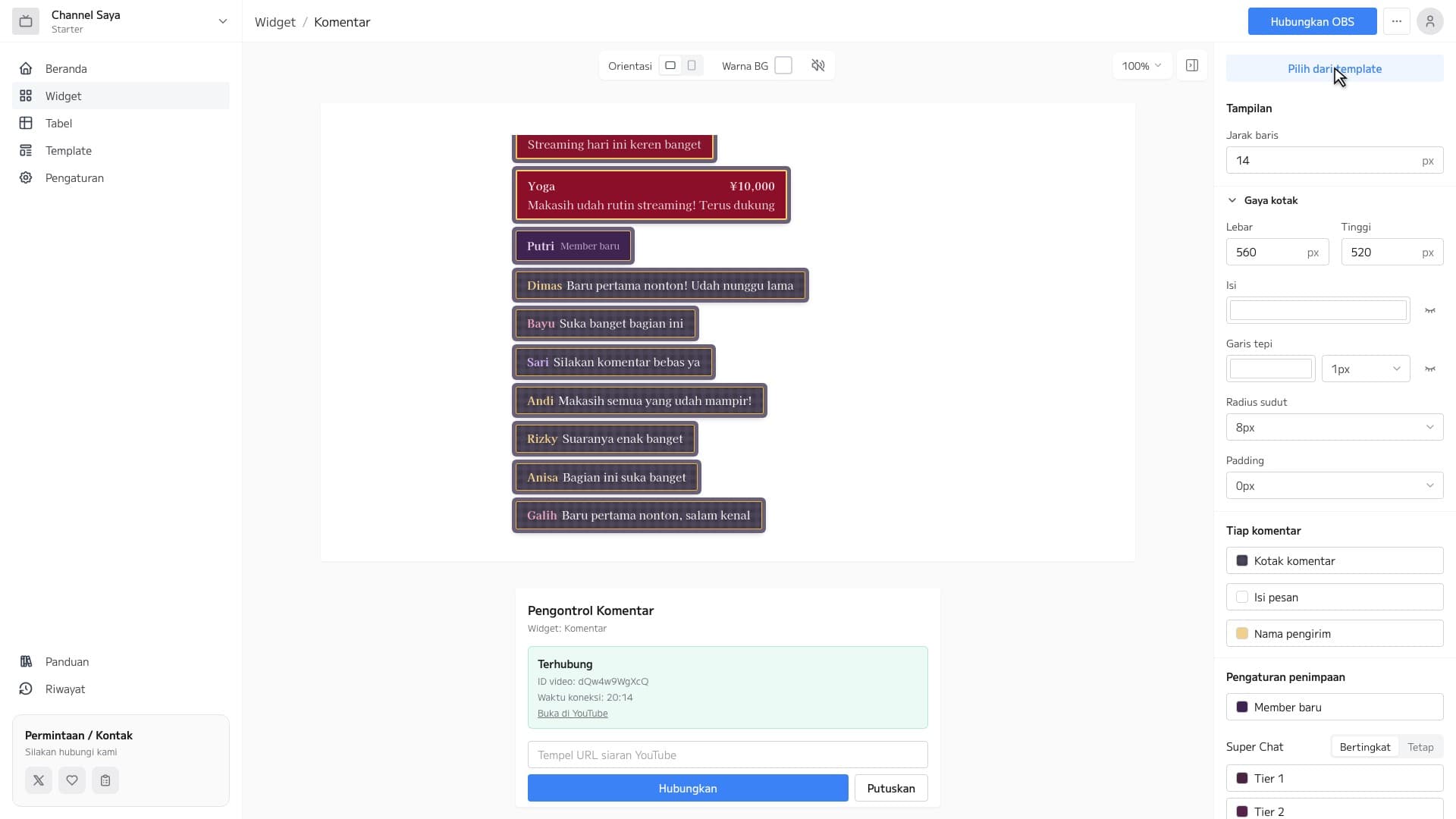
Fitur komentar
Terhubung cukup tempel URL
Tempel URL siaran ke controller lalu tekan "Hubungkan". Tidak perlu mengatur ulang OBS setiap kali siaran.
Desain sesuai selera
Atur font, warna teks, latar, garis tepi, bayangan, sudut membulat, dan jarak baris lewat klik. Anda juga bisa menumpuk ikon, garis, atau gambar sendiri (paket Pro ke atas) sebagai dekorasi. Super Chat bisa diwarnai per tingkat nominal dan keanggotaan (bergabung, milestone, hadiah) punya gaya sendiri, dari gaya balon chat sampai subtitle.
Ikut penghapusan dan blokir
Saat komentar dihapus di YouTube atau penulisnya diblokir, komentar itu otomatis hilang dari layar streaming.
Template Komentar populer
Setelah dibuka, kamu bisa menambahkan widget komentar berdesain ke layar siaranmu dengan sekali klik.
Cara Pengaturan
3 langkah mudah menggunakan widget Komentar di OBS
Konfigurasi widget dan dapatkan URL
Sesuaikan tampilan di editor widget dan salin URL yang dihasilkan.
Tambahkan Browser Source ke OBS
Klik '+' → 'Browser' di panel Sources OBS dan tempel URL yang telah disalin.
Sesuaikan Ukuran & Posisi
Sesuaikan ukuran dan posisi widget agar sesuai dengan tata letak streaming Anda, dan selesai!