
トーナメント表の特徴
柔軟なレイアウト
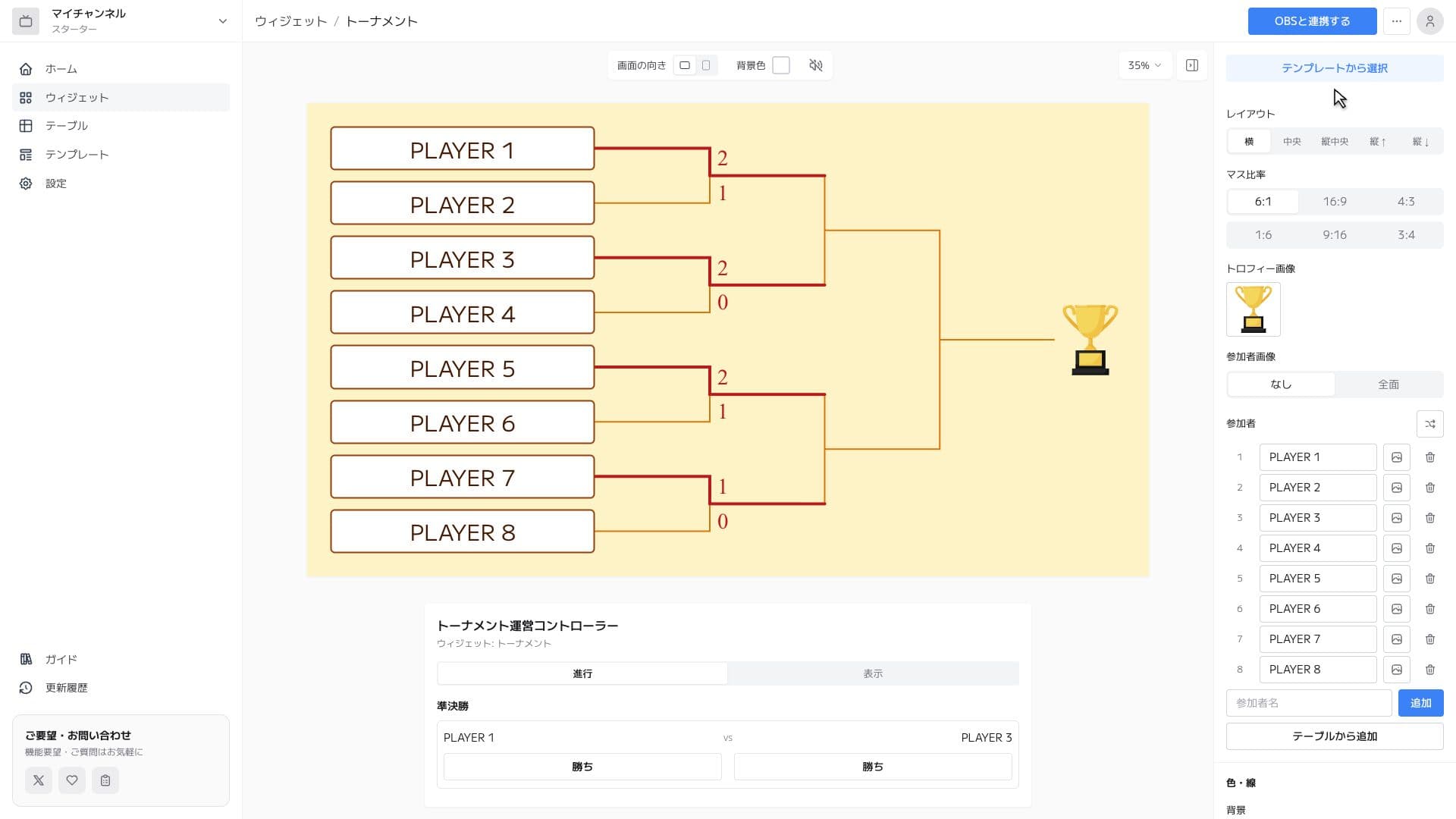
横・中央・縦中央・縦↑・縦↓の5種類からレイアウトを選べます。配信画面に合わせて最適な見せ方を選択できます。
自動シード対応
参加者が2のべき乗に満たない場合も自動でシード調整されるため、任意の人数でトーナメントを開始できます。
ワンタップで進行
コントローラーから勝者を選ぶだけで勝者線が自動で伸び、対戦の進行が配信画面にリアルタイムで反映されます。
設定方法
OBSでトーナメント表ウィジェットを使う3つの簡単ステップ
1
ウィジェットを設定してURLを取得
ウィジェットエディタで見た目をカスタマイズし、生成されたURLをコピーします。
2
OBSにブラウザソースを追加
OBSのソース欄で「+」→「ブラウザ」を選択し、コピーしたURLを貼り付けます。
3
サイズと位置を調整
配信画面に合わせて、ウィジェットの大きさと位置を自由に調整して完成です。
よくあるご質問(FAQ)
トーナメント表のデザインはどこまで変更できますか?
マス背景・枠線・接続線の色や太さ、フォントなどをエディタで自由に調整でき、リアルタイムでプレビューできます。
参加者は何人まで登録できますか?
任意の人数に対応しています。2のべき乗に満たない人数の場合は、自動でシード(1回戦免除)に調整されます。
OBS以外の配信ソフトでも使えますか?
ブラウザソースに対応した配信ソフトであれば利用可能です。生成されたURLを貼り付けるだけでトーナメント表を表示できます。
Jamlucaのトーナメント表ウィジェットを使うにはGoogleアカウントが必要ですか?
Googleアカウントを使って数秒でサインアップでき、登録後すぐにトーナメント表を作成できます。メールアドレスとパスワードを新たに用意する必要はありません。まずは無料でお試しください。
「トーナメント表」ウィジェットの使い方を詳しく知りたい方は、こちらもご覧ください。