ルーレットの特徴
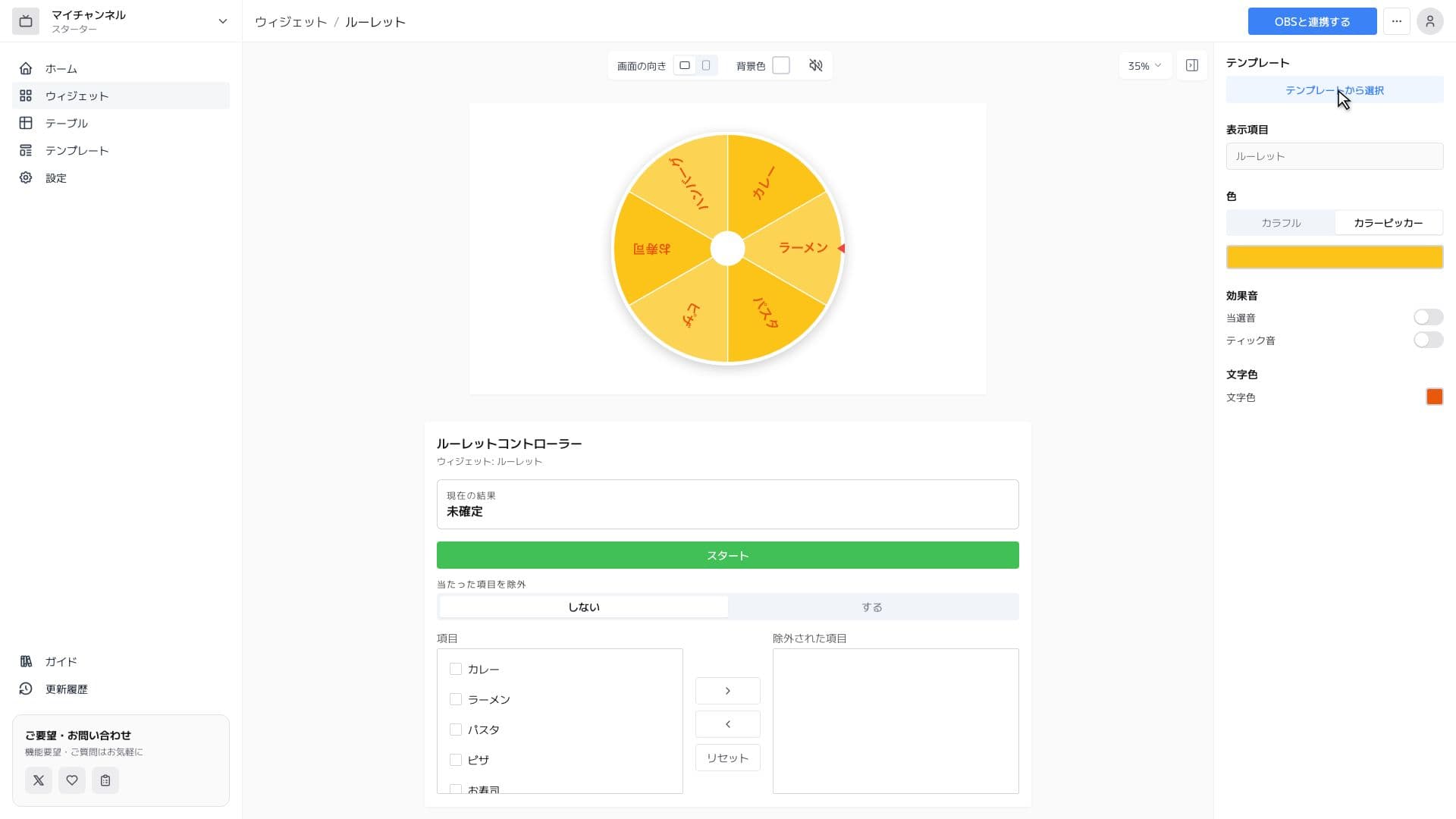
ルーレットに並べる候補から、見た目、配信中の操作まで、編集画面とコントローラーで変えられます。
配信中にスマホやコントロールデックで操作できる
コントローラーのURLをスマホやPCで開くと、抽選のスタート・ストップ・次へを押せます。コントロールデックにボタンを置けば、ほかのウィジェットとまとめて押せます。
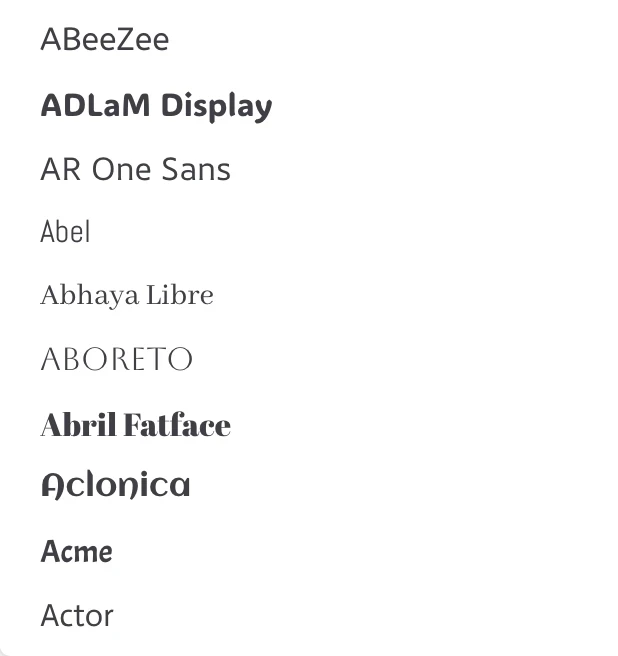
1600種類以上のフォント
Google Fontsから選べ、文字色・背景・枠線・影もクリックで調整できます。
当たった項目を除外できる
「当たった項目を除外」を「する」にすると、当たった項目は「次へ」で「除外された項目」に移り、ルーレットは残りの項目で割り直されます。最後の項目まで除外したら、コントローラーの「除外された項目」から戻すか「リセット」を押します。お題を1つずつ消化する企画や、参加者を順番に選ぶときに使えます。
設定方法
OBSでルーレットウィジェットを使う3つの簡単ステップ
1
ウィジェットを設定してURLを取得
ウィジェットエディタで見た目をカスタマイズし、生成されたURLをコピーします。
2
OBSにブラウザソースを追加
OBSのソース欄で「+」→「ブラウザ」を選択し、コピーしたURLを貼り付けます。
3
サイズと位置を調整
配信画面に合わせて、ウィジェットの大きさと位置を自由に調整して完成です。
よくあるご質問(FAQ)
ルーレットのスタイルはどこまで変更できますか?
ルーレットの「色」(「カラフル」か「カラーピッカー」)と、「テキストスタイル」のフォント・文字色・境界線・シャドウをクリック操作で調整できます。リアルタイムプレビューで完成イメージを確認しながら、配信に合ったデザインへ仕上げられます。
OBS以外の配信ソフトでも使えますか?
ブラウザソースに対応した配信ソフトであれば利用可能です。生成されたURLを貼り付けるだけでルーレットウィジェットを表示できます。
Jamlucaのルーレットウィジェットを使うにはGoogleアカウントが必要ですか?
Googleアカウントを使って数秒でサインアップでき、登録後すぐにルーレットウィジェットを作成できます。メールアドレスとパスワードを新たに用意する必要はありません。まずは無料でお試しください。
CSSの知識がなくてもデザインを変更できますか?
直感的に操作できるウィジェットエディタが用意されているため、CSSやHTMLの知識がなくてもOKです。クリック操作で表示項目や色を調整でき、リアルタイムプレビューで仕上がりを確認しながら安心して配信画面を整えられます。
ルーレットの項目は自由に作成できますか?
候補は「表示項目」で選んだテーブルのレコードです。候補の追加・編集はテーブルで行い、抽選に使うのは先頭200件までです。色はカラフル配色とカラーピッカーの両方に対応しており、企画に合わせたオリジナルのルーレットを数分で作成できます。
効果音を付けられますか?
回転中のティック音と当選音のオン・オフを切り替えられます。音の演出が加わることで、抽選の瞬間をより盛り上げられます。
抽選結果は公平ですか?
毎回、「項目」に残っている候補(テーブルのレコード)から同じ確率で選ばれます。当たった項目を除外する設定にすれば、一度当たった候補を次からの抽選に入れずに進められます。
ルーレットをほかのウィジェットとまとめて操作できますか?
はい、コントロールデックに「回す・止める・次へ」のボタンを置くと、タイマーやカウンターなどのボタンと1つの画面に並べて操作できます。スマホやPC、配信ソフトのドックから押せて、ボタンに回転中や止まった項目も出せます。
「ルーレット」ウィジェットの使い方を詳しく知りたい方は、こちらもご覧ください。