


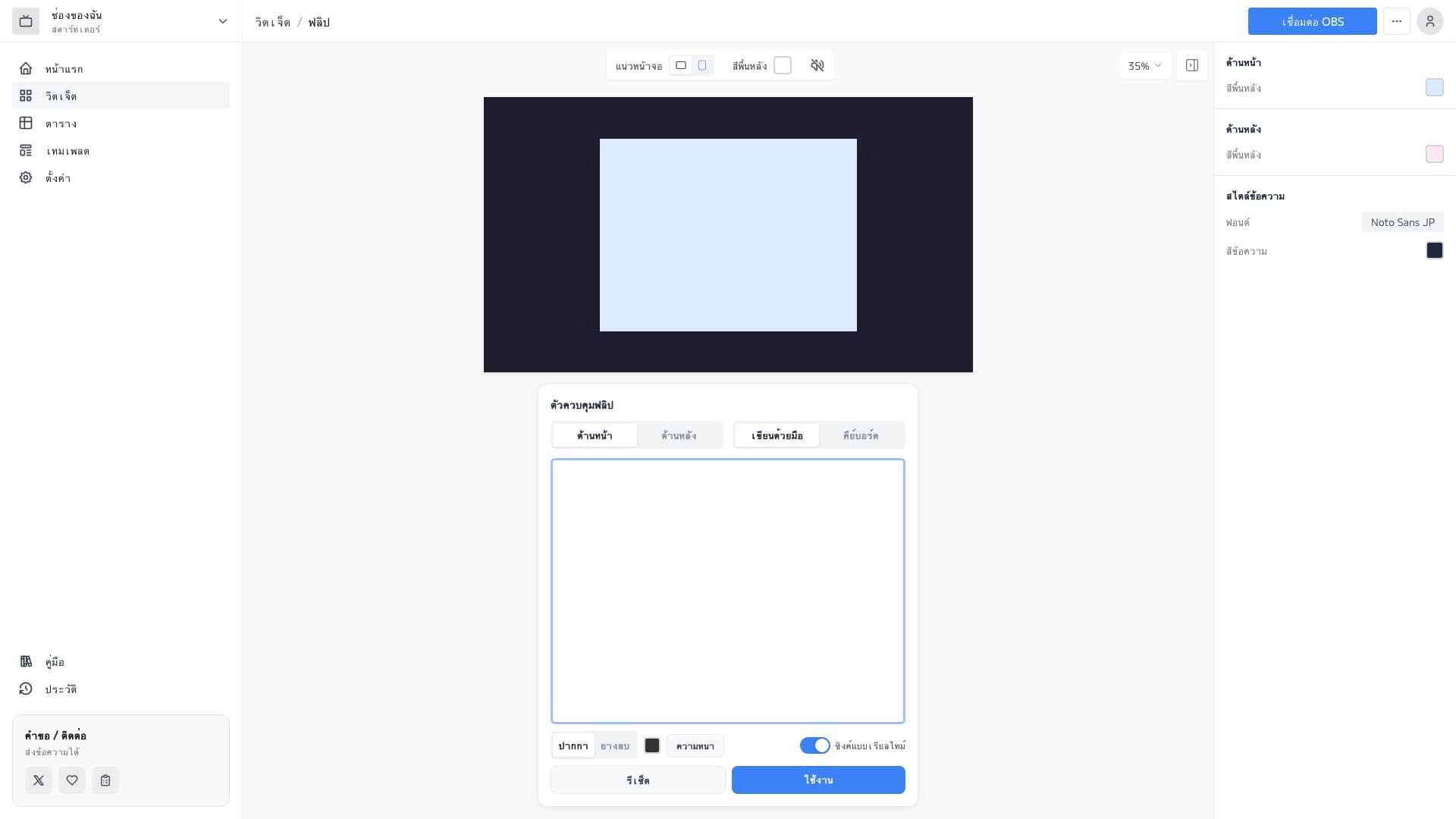
ฟีเจอร์ฟลิป
ตั้งแต่การเขียนด้วยมือไปจนถึงการแบ่งบทบาทระหว่างพิธีกรและผู้ตอบ ครบทุกฟีเจอร์สำหรับใช้ฟลิปในสตรีม
เขียนด้วยมือหรือพิมพ์ สลับได้ในแตะเดียว
จะเป็นคำตอบควิซหรือข้อความสั้น ๆ ก็สลับระหว่างการเขียนด้วยมือและการพิมพ์ได้ทันทีด้วยตัวควบคุมเฉพาะ ให้เหมาะกับทุกสถานการณ์
- ปรับสีและความหนาของปากกาได้อิสระ
- แก้ไขบางส่วนด้วยยางลบ
- สิ่งที่ป้อนแสดงบนหน้าจอสตรีมแบบเรียลไทม์
ซ่อนคำตอบไว้ พลิกเพื่อเฉลย
ซ่อนคำตอบไว้ด้านหลังแล้วพลิกเปิดเผย ตั้งค่าพื้นหลังแยกแต่ละด้านได้ และเลือกได้ว่าจะใช้แอนิเมชันการสลับหรือไม่ พื้นหลังด้านหน้าสลับได้ในแตะเดียวจากตัวควบคุม เช่น เปลี่ยนสีตอนเฉลยคำตอบที่ถูกต้อง
- ตั้งค่าสีและลวดลายพื้นหลังแยกแต่ละด้าน
- เลือกใช้หรือไม่ใช้แอนิเมชันหมุน
- สลับพื้นหลังได้ในแตะเดียวจากตัวควบคุม
ซ่อนคำตอบไว้ พลิกเพื่อเฉลย
ซ่อนคำตอบไว้ด้านหลังแล้วพลิกเปิดเผย ตั้งค่าพื้นหลังแยกแต่ละด้านได้ และเลือกได้ว่าจะใช้แอนิเมชันการสลับหรือไม่ พื้นหลังด้านหน้าสลับได้ในแตะเดียวจากตัวควบคุม เช่น เปลี่ยนสีตอนเฉลยคำตอบที่ถูกต้อง
- ตั้งค่าสีและลวดลายพื้นหลังแยกแต่ละด้าน
- เลือกใช้หรือไม่ใช้แอนิเมชันหมุน
- สลับพื้นหลังได้ในแตะเดียวจากตัวควบคุม
แบ่งหน้าที่ควบคุมระหว่างพิธีกรและผู้ตอบ
แชร์ URL ของตัวควบคุมแล้วหลายคนก็ควบคุมฟลิปเดียวกันได้ ผู้ตอบเขียนคำตอบจากสมาร์ตโฟน ส่วนพิธีกรพลิกด้านและสลับพื้นหลังตอนเฉลย แบ่งบทบาทกันดำเนินรายการควิซได้
- เข้าร่วมแก้ไขร่วมกันเพียงแชร์ URL
- ผู้ตอบตอบจากสมาร์ตโฟนได้เช่นกัน
- พิธีกรดำเนินรายการด้วยการพลิกด้านและเปลี่ยนพื้นหลัง
วิธีตั้งค่า
3 ขั้นตอนง่ายๆ ในการใช้ วิดเจ็ตฟลิป ใน OBS
ตั้งค่า วิดเจ็ตและรับ URL
ปรับแต่งรูปลักษณ์ในตัวแก้ไขวิดเจ็ตแล้วคัดลอก URL ที่สร้างขึ้น
เพิ่ม Browser Source ใน OBS
คลิก '+' → 'Browser' ในแผง Sources ของ OBS แล้ววาง URL ที่คัดลอก
ปรับขนาดและตำแหน่ง
ปรับขนาดและตำแหน่ง วิดเจ็ตให้เข้ากับเลย์เอาต์สตรีม เท่านี้ก็เสร็จ!