

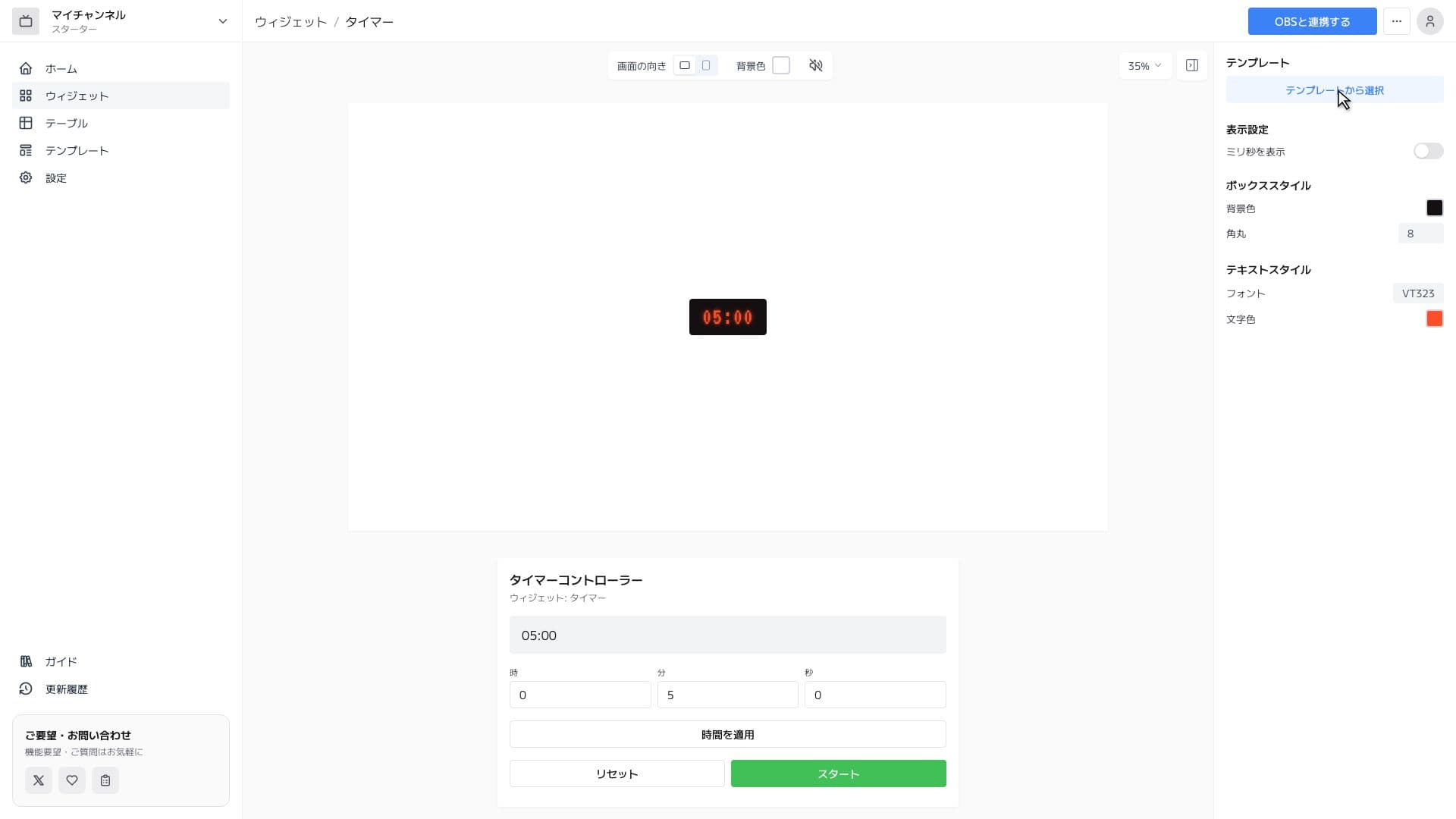
タイマーの特徴
豊富なフォント
Google Fontsの1600種類以上のフォントから選択可能。配信の雰囲気に合わせたタイマーを作れます。
自由なカスタマイズ
フォント、文字色、背景色、枠線、影などをクリック操作で調整。CSSの知識は不要です。
柔軟な操作
ミリ秒表示の切り替えや、配信中のスタート・ストップ・リセット操作に対応しています。
設定方法
OBSでタイマーウィジェットを使う3つの簡単ステップ
1
ウィジェットを設定してURLを取得
ウィジェットエディタで見た目をカスタマイズし、生成されたURLをコピーします。
2
OBSにブラウザソースを追加
OBSのソース欄で「+」→「ブラウザ」を選択し、コピーしたURLを貼り付けます。
3
サイズと位置を調整
配信画面に合わせて、ウィジェットの大きさと位置を自由に調整して完成です。
よくあるご質問(FAQ)
タイマーのデザインはどこまで変更できますか?
フォントや色、背景、残り時間の表示スタイルなどをクリック操作で自由に変えられます。影や角丸、グラデーションなどの細かな演出もプレビューで確認しながら調整できます。
OBS以外の配信ソフトでも使えますか?
ブラウザソースに対応した配信ソフトであれば利用可能です。生成されたURLを貼り付けるだけでタイマーウィジェットを表示できます。
Jamlucaのタイマーウィジェットを使うにはGoogleアカウントが必要ですか?
Googleアカウントを使って数秒でサインアップでき、登録後すぐにタイマーウィジェットを作成できます。メールアドレスとパスワードを新たに用意する必要はありません。まずは無料でお試しください。
CSSの知識がなくてもデザインを変更できますか?
直感的に操作できるウィジェットエディタが用意されているため、CSSやHTMLの知識がなくてもOKです。クリック操作で表示項目や色を調整でき、リアルタイムプレビューで仕上がりを確認しながら安心して配信画面を整えられます。
「タイマー」ウィジェットの使い方を詳しく知りたい方は、こちらもご覧ください。