β版先行アクセス受付中(プラスプラン以上) OBS Studio 対応
配信コメント
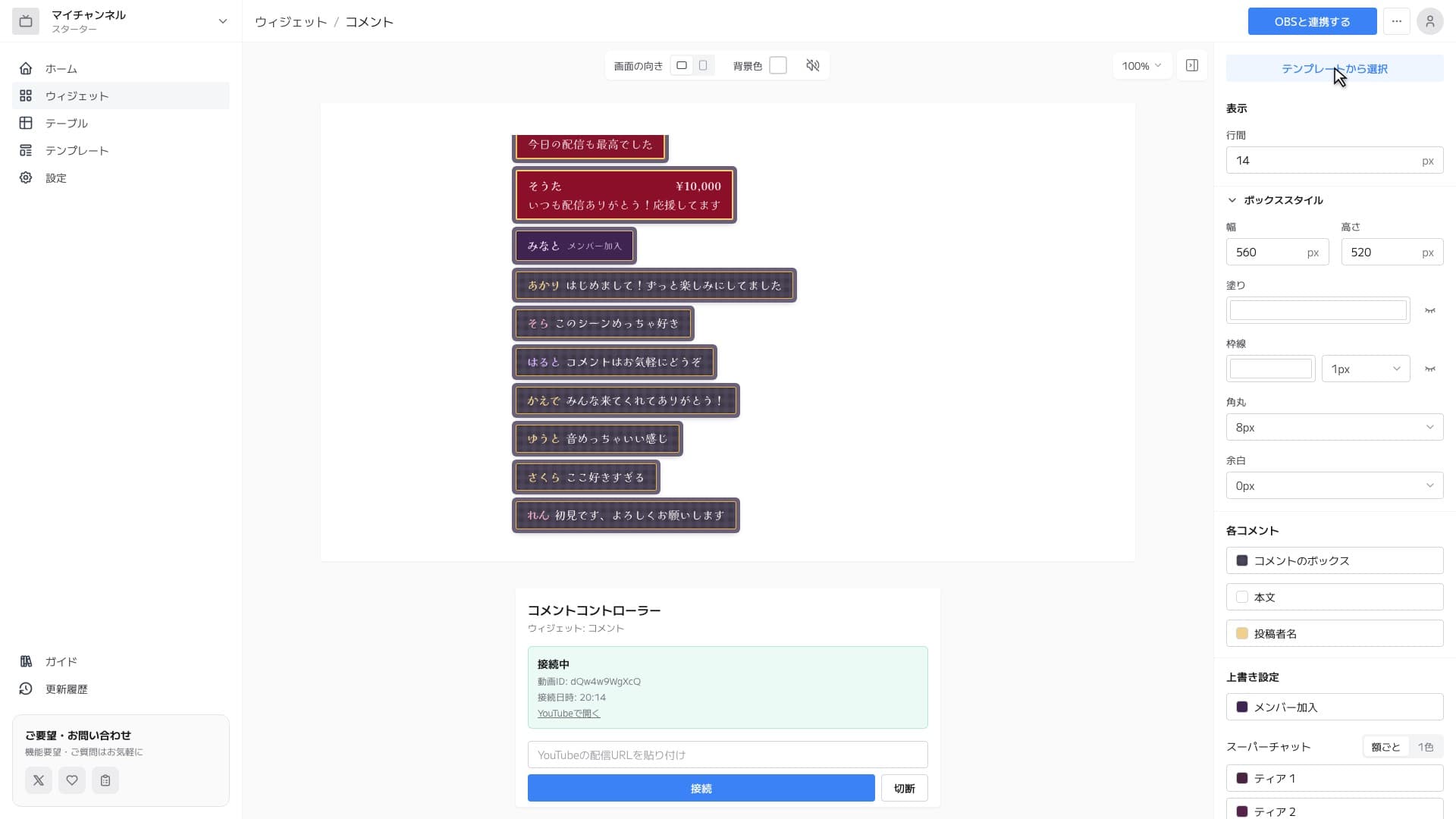
YouTubeライブのチャットを、自分の配信画面に合わせたデザインで表示できるウィジェットです。配信のURLを貼り付けて接続すれば、あとはOBSの「ブラウザ」ソースに追加するだけで使えます。
OBS Studio 対応
ログイン後、ウィジェット一覧の作成ギャラリーから先行アクセスを希望できます。
コメントの特徴
URLを貼るだけで接続
コントローラーに配信のURLを貼り付けて「接続」を押すだけ。OBS側の設定を配信ごとにやり直す必要はありません。
自由なデザイン
フォント、文字色、背景、枠線、影、角丸、行間をクリック操作で調整。アイコンや線、自分の画像(プロプラン以上)を飾りとして重ねることもできます。スーパーチャットは金額帯ごと、メンバーシップ(加入・継続・ギフト)は専用の色で強調でき、吹き出し風から字幕風まで作れます。
削除・ブロックに追従
YouTube側でコメントが削除されたり投稿者がブロックされたりすると、配信画面からも自動的に取り除かれます。
設定方法
OBSでコメントウィジェットを使う3つの簡単ステップ
1
ウィジェットを設定してURLを取得
ウィジェットエディタで見た目をカスタマイズし、生成されたURLをコピーします。
2
OBSにブラウザソースを追加
OBSのソース欄で「+」→「ブラウザ」を選択し、コピーしたURLを貼り付けます。
3
サイズと位置を調整
配信画面に合わせて、ウィジェットの大きさと位置を自由に調整して完成です。
よくあるご質問(FAQ)
配信のたびにOBSの設定をやり直す必要がありますか?
OBSへの追加は最初の一度だけです。配信ごとに行うのは、コントローラーに配信のURLを貼り付けて「接続」を押す操作だけで、OBS側の設定はそのまま使い続けられます。
どの配信のコメントを表示できますか?
公開・限定公開のライブ配信に対応しています。メンバー限定配信のチャットには対応していません。
表示したコメントはJamlucaに保存されますか?
保存しません。配信画面へ表示するために一時的に中継するだけで、コメントの本文をデータベースに残すことはありません。取り扱いの詳細はプライバシーポリシーに記載しています。
YouTube以外の配信サイトでも使えますか?
現在はYouTubeライブのみに対応しています。ブラウザソースに対応した配信ソフトであれば、OBS以外でも表示できます。
コメントはどうやって取得していますか?
YouTube公式のAPI(YouTube Data API)でライブチャットを取得しています。Googleアカウントの連携や配信者側の設定変更は不要で、配信のURLを貼り付けて接続するだけです。
配信画面にYouTubeのロゴが表示されるのはなぜですか?
YouTube から取得したコメントを表示していることを明確にするための表示です。ロゴはコメント枠の外側の右下に小さく表示され、設定で非表示にすることはできません。ロゴをクリックすると接続中の配信ページが開きます。 参考: YouTube API Services – Developer Policies(III.F.2)
「コメント」ウィジェットの使い方を詳しく知りたい方は、こちらもご覧ください。