
カウンターの特徴
自由なカスタマイズ
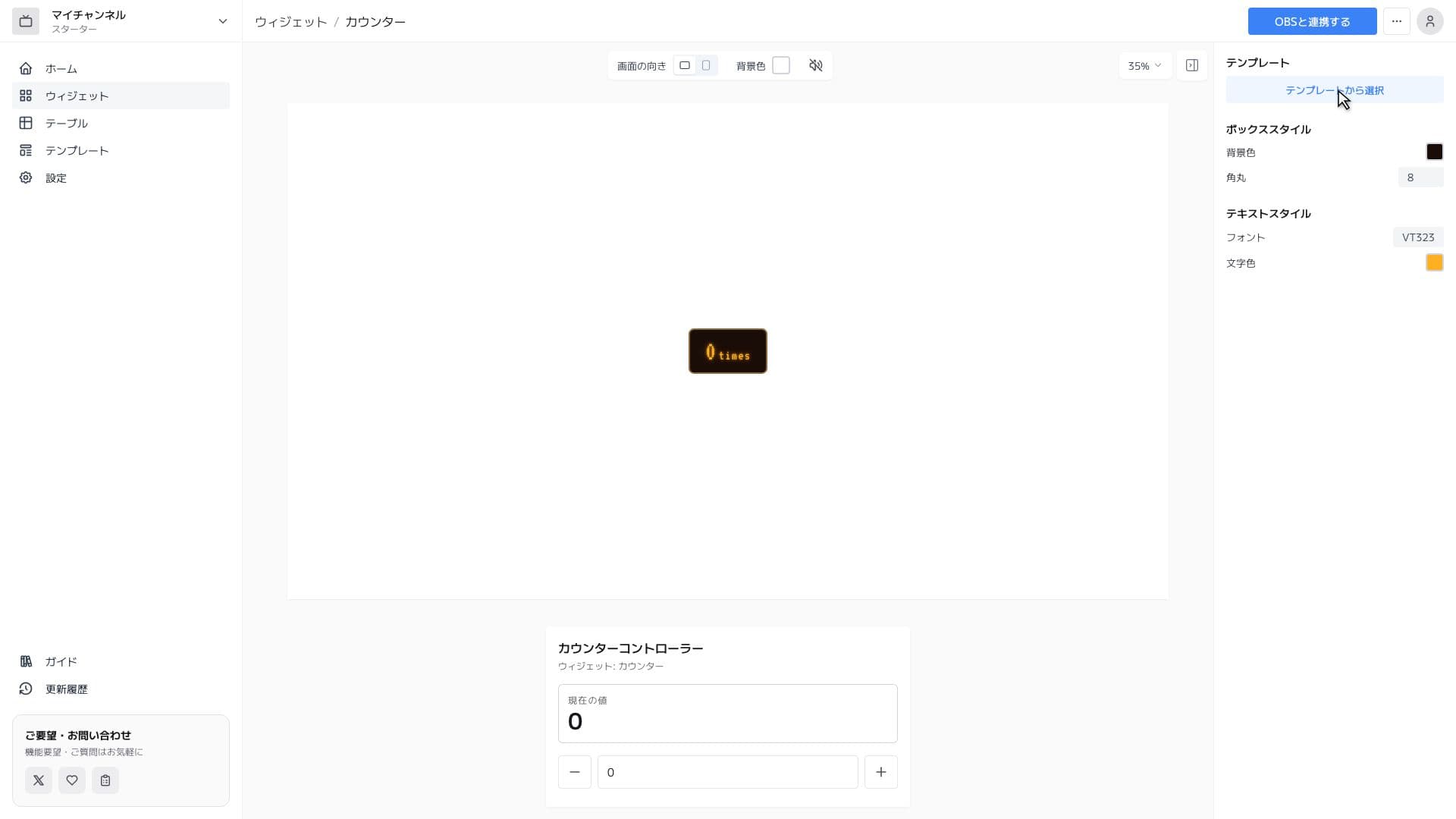
Google Fontsの1600種類以上のフォント、文字色、背景色、枠線、影などをクリック操作で調整。CSSの知識は不要です。
かんたん操作
配信中にカウンターコントローラーからワンクリックでカウントを増減できます。スマホからも操作可能です。
数字の前後にラベル表示
数字の前後に任意のラベルを表示できます。「撃破数」「pt」などの単位や見出しを添えて、カウントの意味をひと目で伝えられます。
設定方法
OBSでカウンターウィジェットを使う3つの簡単ステップ
1
ウィジェットを設定してURLを取得
ウィジェットエディタで見た目をカスタマイズし、生成されたURLをコピーします。
2
OBSにブラウザソースを追加
OBSのソース欄で「+」→「ブラウザ」を選択し、コピーしたURLを貼り付けます。
3
サイズと位置を調整
配信画面に合わせて、ウィジェットの大きさと位置を自由に調整して完成です。
よくあるご質問(FAQ)
カウンターの表示内容やスタイルはどこまで変更できますか?
フォントや色、背景、表示位置などのデザイン要素はクリック操作で柔軟に調整できます。リアルタイムプレビューでカウントの見え方を確認しながら、配信に合うデザインを仕上げられます。
OBS以外の配信ソフトでも使えますか?
ブラウザソースに対応した配信ソフトであれば利用可能です。生成されたURLを貼り付けるだけでカウンターウィジェットを表示できます。
Jamlucaのカウンターウィジェットを使うにはGoogleアカウントが必要ですか?
Googleアカウントを使って数秒でサインアップでき、登録後すぐにカウンターウィジェットを作成できます。メールアドレスとパスワードを新たに用意する必要はありません。まずは無料でお試しください。
CSSの知識がなくてもデザインを変更できますか?
直感的に操作できるウィジェットエディタが用意されているため、CSSやHTMLの知識がなくてもOKです。クリック操作で表示項目や色を調整でき、リアルタイムプレビューで仕上がりを確認しながら安心して配信画面を整えられます。
勝敗カウンターとして使えますか?
勝ち用と負け用のカウンターを2つ並べれば、勝敗カウンターとして利用できます。数字の前後にはラベルを表示できるため、「3勝」「2敗」のような戦績表示も簡単に作れます。
配信中にカウントを操作するにはどうすればいいですか?
専用のコントローラー画面から、加算・減算ボタンや値の直接入力で操作できます。コントローラーのURLをスマホのブラウザで開けば、手元からの操作も可能です。
配信を終了してもカウントの値は残りますか?
カウントの値は自動で保存されるため、OBSや配信を終了しても消えません。次の配信では前回の続きから数え始められます。
「カウンター」ウィジェットの使い方を詳しく知りたい方は、こちらもご覧ください。