
時計の特徴
豊富なフォント
Google Fontsの1600種類以上のフォントから選択可能。配信の雰囲気に合わせた時計を作れます。
自由なカスタマイズ
フォント、文字色、背景色、枠線、影などをクリック操作で調整。CSSの知識は不要です。
表示形式の選択
年月日や曜日の表示をカスタマイズ可能。表示形式も自由に設定できます。
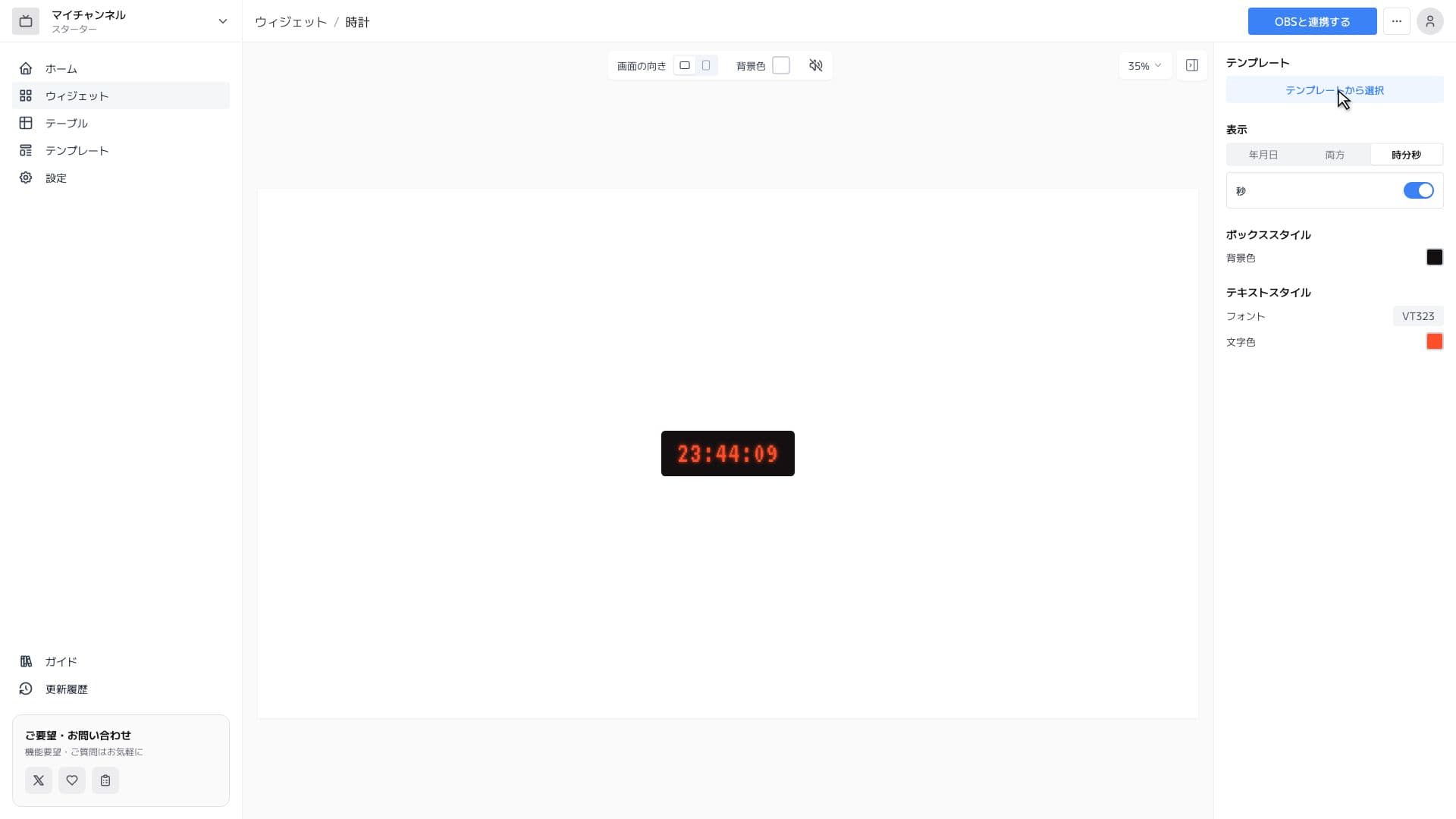
ウィジェットエディタ
フォント、文字色、背景色などを自由に選択でき、曜日や年月日などの表示形式もカスタマイズ可能です。設定したスタイルがどのように見えるかをリアルタイムでプレビューできるため、細かい調整も簡単にできます。CSSの知識がなくても、誰でも直感的に使えるような設定方法になっています。
設定方法
OBSで時計ウィジェットを使う3つの簡単ステップ
1
ウィジェットを設定してURLを取得
ウィジェットエディタで見た目をカスタマイズし、生成されたURLをコピーします。
2
OBSにブラウザソースを追加
OBSのソース欄で「+」→「ブラウザ」を選択し、コピーしたURLを貼り付けます。
3
サイズと位置を調整
配信画面に合わせて、ウィジェットの大きさと位置を自由に調整して完成です。
よくあるご質問(FAQ)
OBSに時計を表示するにはどうすればいいですか?
時計ウィジェットを作成すると専用のURLが発行されます。OBSの「ブラウザ」ソースにそのURLを追加するだけで、配信画面に時計が表示されます。詳しい設定手順はこのページの動画でも紹介しています。
時計のデザインはどこまで変更できますか?
フォントや色、背景、曜日や年月日などの表示形式もカスタマイズ可能です。設定したスタイルがどのように見えるかをリアルタイムでプレビューできるため、細かい調整も簡単にできます。
配信中に時計は自動で更新されますか?
Jamlucaのウィジェットはブラウザソースとして動作するため、配信中もリアルタイムで現在時刻が更新されます。OBSを再起動したり手動でリロードしなくても、常に正確な時間が表示されます。
OBS以外の配信ソフトでも使えますか?
ブラウザソースに対応した配信ソフトであれば利用可能です。生成されたURLを貼り付けるだけで時計ウィジェットを表示できます。
Jamlucaの時計ウィジェットを使うにはGoogleアカウントが必要ですか?
Googleアカウントを使って数秒でサインアップでき、登録後すぐに時計ウィジェットを作成できます。メールアドレスとパスワードを新たに用意する必要はありません。まずは無料でお試しください。
表示される時刻はどの時刻ですか?ずれることはありませんか?
OBSを起動しているPCのシステム時刻をそのまま表示します。PCの時刻が正確であれば、配信画面の時計がずれることはありません。
日付だけ・時刻だけの表示もできますか?
表示内容は「年月日」「時分秒」「両方」から選べます。秒・年・曜日それぞれの表示有無や、24時間表示とAM/PM表示の切り替えにも対応しています。
アナログ時計は使えますか?
アナログ表示の時計は、別ウィジェット「配信用アナログ時計」として用意しています。デジタル時計と同じく、ブラウザソースにURLを追加するだけで利用できます。
「時計」ウィジェットの使い方を詳しく知りたい方は、こちらもご覧ください。