


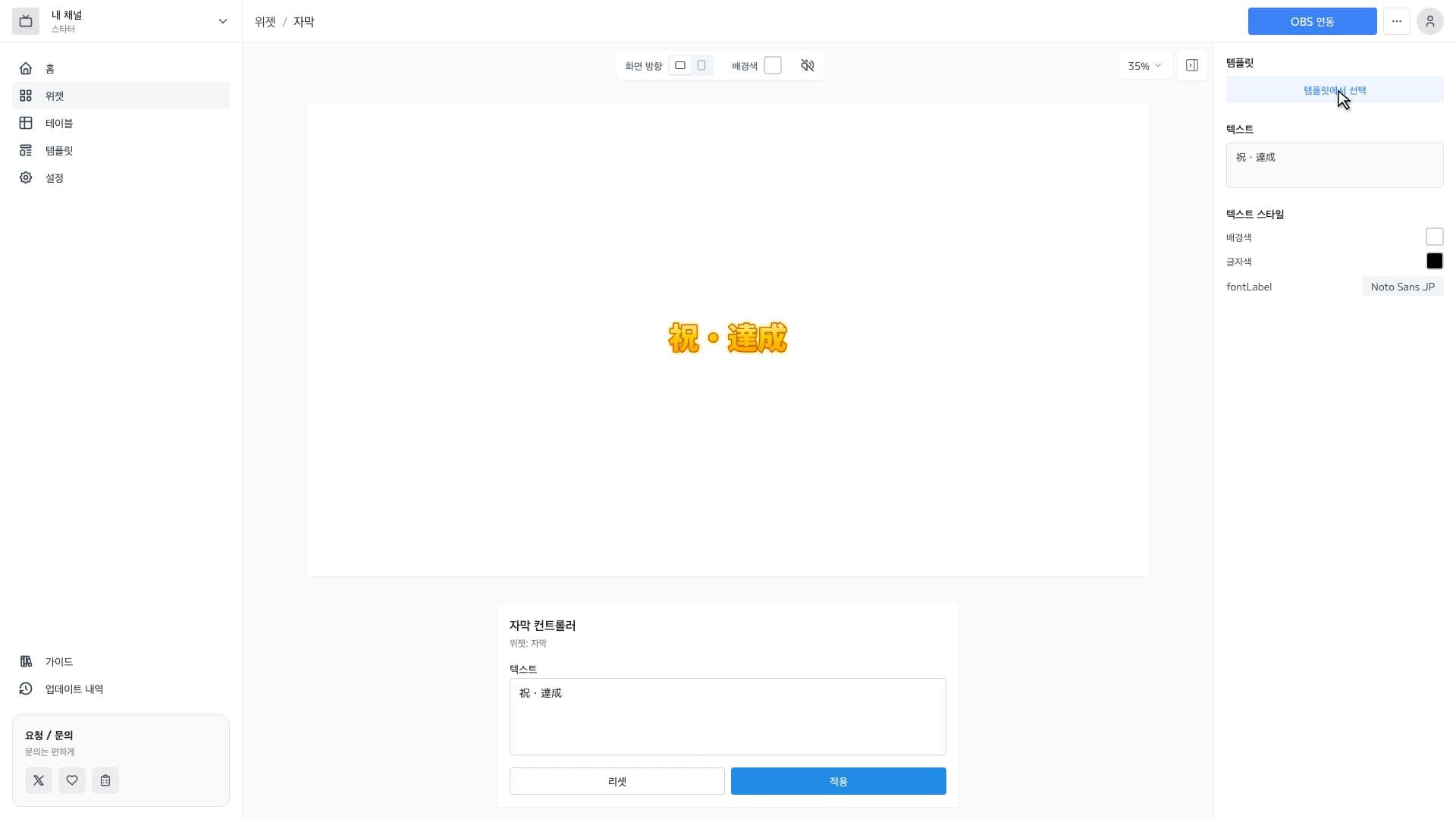
자막의 특징
풍부한 폰트
Google Fonts의 1600가지 이상의 폰트에서 선택 가능. 방송 분위기에 맞는 자막을 만들 수 있습니다.
자유로운 커스터마이징
폰트, 글자 색상, 배경색, 테두리, 그림자 등을 클릭 조작으로 조정. CSS 지식은 불필요합니다.
애니메이션 지원
스크롤, 페이드인 등의 애니메이션을 설정하여 눈길을 끄는 자막을 표시할 수 있습니다.
텍스트 전환
여러 텍스트와 라벨을 목록에 등록해 두면 방송 중 컨트롤러의 ‘다음’으로 순서대로 전환할 수 있습니다. 전환 효과는 페이드와 슬라이드 중에서 고를 수 있어 뉴스 프로그램처럼 주제를 진행할 수 있습니다.
라벨
‘속보’, ‘NEW’ 같은 라벨(칩)을 최대 2개까지 자막 박스 바깥쪽·안쪽의 원하는 위치에 배치할 수 있습니다. 채우기·테두리·그림자·폰트를 개별로 설정해 뉴스 방송 같은 자막을 완성할 수 있습니다.
AI로 핵심 단어 강조BETA
브라우저 안에서 동작하는 AI가 자막의 핵심 단어를 자동으로 판단해 다른 색·테두리·그림자로 강조합니다. 판단은 기기 안에서 이루어집니다. 문장을 입력하기만 하면 뉴스 프로그램 같은 강조를 만들 수 있습니다(WebGPU 지원 PC 전용).
설정 방법
OBS에서 자막 위젯을 사용하는 3가지 간단한 단계
1
위젯을 설정하고 URL 가져오기
위젯 에디터에서 외관을 커스터마이징하고 생성된 URL을 복사합니다.
2
OBS에 브라우저 소스 추가
OBS의 소스 란에서 "+" → "브라우저"를 선택하고 복사한 URL을 붙여넣습니다.
3
크기와 위치 조정
방송 화면에 맞춰 위젯의 크기와 위치를 자유롭게 조정하면 완성입니다.
자주 묻는 질문 (FAQ)
자막의 디자인은 어디까지 변경할 수 있나요?
폰트, 글자 색상, 배경색, 테두리, 그림자, 애니메이션 종류까지 클릭 조작으로 조정할 수 있습니다. 템플릿에서 스타일을 적용하거나 실시간 미리보기로 완성도를 확인하면서 방송 화면에 맞출 수 있습니다.
방송 중에 자막 내용을 전환할 수 있나요?
여러 텍스트와 라벨을 목록에 등록해 두면 컨트롤러의 ‘다음’ ‘이전’으로 순서대로 전환할 수 있습니다. 컨트롤러는 편집 화면과 별도 창은 물론 QR 코드로 스마트폰에서도 열 수 있습니다. 전환 효과는 페이드와 슬라이드 중에서 선택할 수 있습니다.
OBS 이외의 방송 소프트웨어에서도 사용할 수 있나요?
브라우저 소스에 대응하는 방송 소프트웨어라면 이용 가능합니다. 생성된 URL을 붙여넣기만 하면 자막 위젯을 표시할 수 있습니다.
Jamluca의 자막 위젯을 사용하려면 Google 계정이 필요한가요?
Google 계정을 사용하여 몇 초 만에 가입할 수 있으며, 등록 후 바로 자막 위젯을 만들 수 있습니다. 이메일 주소와 비밀번호를 새로 준비할 필요가 없습니다. 먼저 무료로 체험해 보세요.
CSS 지식이 없어도 디자인을 변경할 수 있나요?
직관적으로 조작할 수 있는 위젯 에디터가 준비되어 있어 CSS나 HTML 지식이 없어도 OK입니다. 클릭 조작으로 표시 항목이나 색상을 조정할 수 있으며, 실시간 미리보기로 완성도를 확인하면서 안심하고 방송 화면을 정돈할 수 있습니다.
"자막" 위젯 사용법을 자세히 알고 싶은 분은 여기도 참고해 주세요.