


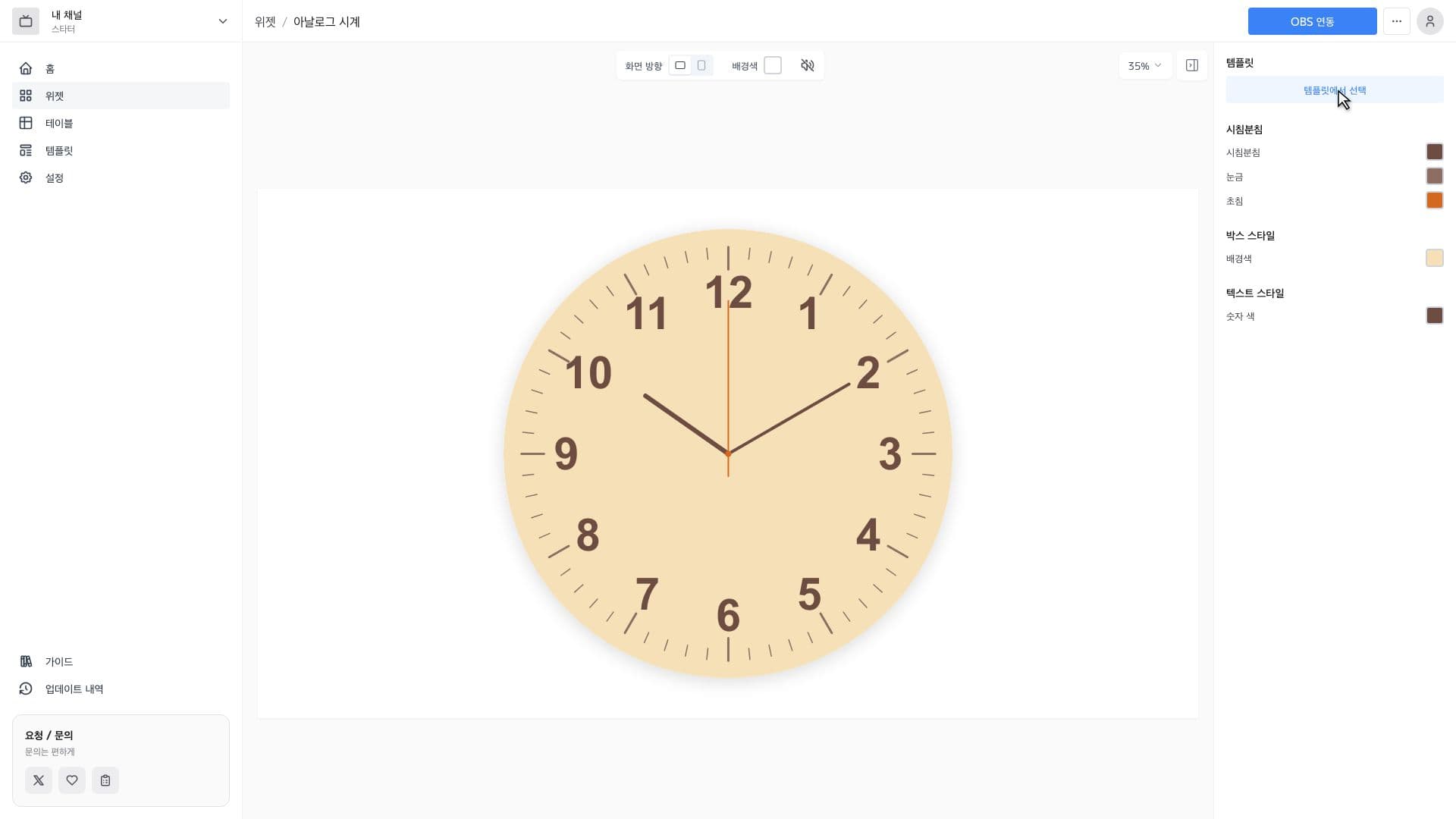
아날로그 시계의 특징
풍부한 템플릿
20가지 이상의 템플릿에서 선택하여 원클릭으로 디자인을 적용할 수 있습니다.
자유로운 커스터마이징
시침·분침·초침·눈금·배경색을 개별적으로 조정. CSS 지식은 불필요합니다.
실시간 업데이트
방송 중에도 실시간으로 현재 시각이 업데이트됩니다. 초침 애니메이션도 부드럽게 작동합니다.
위젯 에디터
폰트, 글자 색상, 배경색 등을 자유롭게 선택할 수 있으며, 표시 형식도 커스터마이징할 수 있습니다. 설정한 스타일이 어떻게 보이는지 실시간으로 미리보기할 수 있어 세밀한 조정도 쉽게 할 수 있습니다.
설정 방법
OBS에서 아날로그 시계 위젯을 사용하는 3가지 간단한 단계
1
위젯을 설정하고 URL 가져오기
위젯 에디터에서 외관을 커스터마이징하고 생성된 URL을 복사합니다.
2
OBS에 브라우저 소스 추가
OBS의 소스 란에서 "+" → "브라우저"를 선택하고 복사한 URL을 붙여넣습니다.
3
크기와 위치 조정
방송 화면에 맞춰 위젯의 크기와 위치를 자유롭게 조정하면 완성입니다.
자주 묻는 질문 (FAQ)
아날로그 시계의 바늘이나 문자판 디자인은 어디까지 조정할 수 있나요?
템플릿 전환이나 폰트 조정, 테두리나 초침 색상 변경 등 세밀한 커스터마이징이 가능합니다. 실시간 미리보기를 확인하면서 방송 화면에 맞는 디자인을 완성할 수 있습니다.
OBS 이외의 방송 소프트웨어에서도 사용할 수 있나요?
브라우저 소스에 대응하는 방송 소프트웨어라면 이용 가능합니다. 생성된 URL을 붙여넣기만 하면 시계 위젯을 표시할 수 있습니다.
Jamluca의 아날로그 시계 위젯을 사용하려면 Google 계정이 필요한가요?
Google 계정을 사용하여 몇 초 만에 가입할 수 있으며, 등록 후 바로 아날로그 시계 위젯을 만들 수 있습니다. 이메일 주소와 비밀번호를 새로 준비할 필요가 없습니다. 먼저 무료로 체험해 보세요.
CSS 지식이 없어도 디자인을 변경할 수 있나요?
직관적으로 조작할 수 있는 위젯 에디터가 준비되어 있어 CSS나 HTML 지식이 없어도 OK입니다. 클릭 조작으로 표시 항목이나 색상을 조정할 수 있으며, 실시간 미리보기로 완성도를 확인하면서 안심하고 방송 화면을 정돈할 수 있습니다.
디지털 시계도 있나요?
숫자로 시각을 표시하는 디지털 시계는 별도의 위젯 「방송용 시계」로 준비되어 있습니다. 날짜나 요일 표시에도 대응하므로 용도에 맞게 선택할 수 있습니다.
초침을 숨길 수 있나요?
초침은 표시·숨김을 전환할 수 있습니다. 움직임이 적은 차분한 문자판으로 만들고 싶을 때는 숨김을 추천합니다.
표시되는 시각은 어느 시각인가요? 어긋나지는 않나요?
OBS를 실행 중인 PC의 시스템 시각을 그대로 표시합니다. PC의 시각이 정확하다면 방송 화면의 시계가 어긋나는 일은 없습니다.
"아날로그 시계" 위젯 사용법을 자세히 알고 싶은 분은 여기도 참고해 주세요.