
베타 선행 액세스 접수 중(플러스 플랜 이상) OBS Studio 지원
방송용 댓글
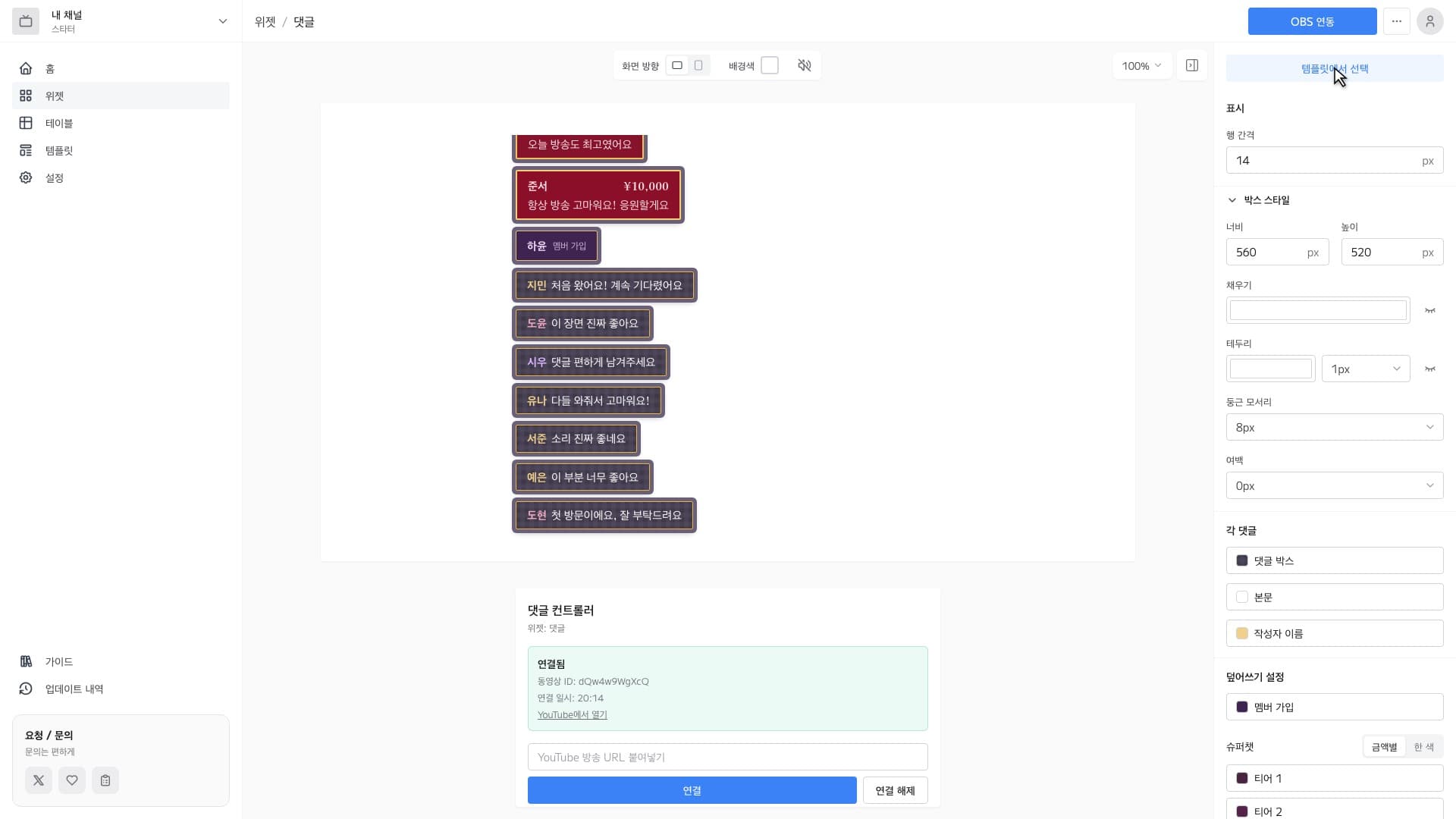
YouTube 라이브 채팅을 내 방송 화면에 맞춘 디자인으로 표시하는 위젯입니다. 방송 URL을 붙여넣어 연결한 뒤, OBS의 "브라우저" 소스에 추가하기만 하면 됩니다.
OBS Studio 지원
로그인 후 위젯 목록의 생성 갤러리에서 선행 액세스를 신청할 수 있습니다.
댓글의 특징
URL 붙여넣기로 연결
컨트롤러에 방송 URL을 붙여넣고 "연결"을 누르기만 하면 됩니다. 방송마다 OBS 설정을 다시 할 필요가 없습니다.
자유로운 디자인
폰트, 글자색, 배경, 테두리, 그림자, 둥근 모서리, 줄 간격을 클릭으로 조정. 아이콘이나 선, 내 이미지(프로 플랜 이상)를 장식으로 겹쳐 놓을 수도 있습니다. 슈퍼챗은 금액대별로, 멤버십(가입·유지·선물)은 전용 색으로 강조할 수 있어 말풍선부터 자막 스타일까지 만들 수 있습니다.
삭제·차단에 연동
YouTube에서 댓글이 삭제되거나 작성자가 차단되면 방송 화면에서도 자동으로 제거됩니다.
설정 방법
OBS에서 댓글 위젯을 사용하는 3가지 간단한 단계
1
위젯을 설정하고 URL 가져오기
위젯 에디터에서 외관을 커스터마이징하고 생성된 URL을 복사합니다.
2
OBS에 브라우저 소스 추가
OBS의 소스 란에서 "+" → "브라우저"를 선택하고 복사한 URL을 붙여넣습니다.
3
크기와 위치 조정
방송 화면에 맞춰 위젯의 크기와 위치를 자유롭게 조정하면 완성입니다.
자주 묻는 질문 (FAQ)
방송할 때마다 OBS 설정을 다시 해야 하나요?
OBS에는 처음 한 번만 추가하면 됩니다. 방송마다 하는 일은 컨트롤러에 방송 URL을 붙여넣고 "연결"을 누르는 것뿐이며, OBS 설정은 그대로 계속 사용할 수 있습니다.
어떤 방송의 댓글을 표시할 수 있나요?
공개·일부 공개 라이브 방송을 지원합니다. 멤버 전용 방송의 채팅은 지원하지 않습니다.
표시한 댓글이 Jamluca에 저장되나요?
저장하지 않습니다. 방송 화면에 표시하기 위해 일시적으로 중계할 뿐이며, 댓글 본문을 데이터베이스에 남기지 않습니다. 자세한 내용은 개인정보처리방침에 기재되어 있습니다.
YouTube 외의 방송 사이트에서도 쓸 수 있나요?
현재는 YouTube 라이브만 지원합니다. 브라우저 소스를 지원하는 방송 프로그램이라면 OBS가 아니어도 표시할 수 있습니다.
댓글은 어떻게 가져오나요?
YouTube 공식 API(YouTube Data API)로 실시간 채팅을 가져옵니다. Google 계정 연동이나 방송 설정 변경은 필요 없고, 방송 URL을 붙여넣어 연결하기만 하면 됩니다.
방송 화면에 YouTube 로고가 표시되는 이유는 무엇인가요?
YouTube에서 가져온 댓글을 표시하고 있다는 점을 분명히 하기 위한 표시입니다. 로고는 댓글 영역 바깥 오른쪽 아래에 작게 표시되며 설정으로 숨길 수 없습니다. 로고를 클릭하면 연결 중인 방송 페이지가 열립니다. 참고: YouTube API Services – Developer Policies(III.F.2)
"댓글" 위젯 사용법을 자세히 알고 싶다면 이쪽도 확인해 보세요.