
플립의 특징
손글씨 조작부터 진행자와 답변자의 역할 분담까지, 방송에서 플립을 활용하는 데 필요한 기능을 갖췄습니다.
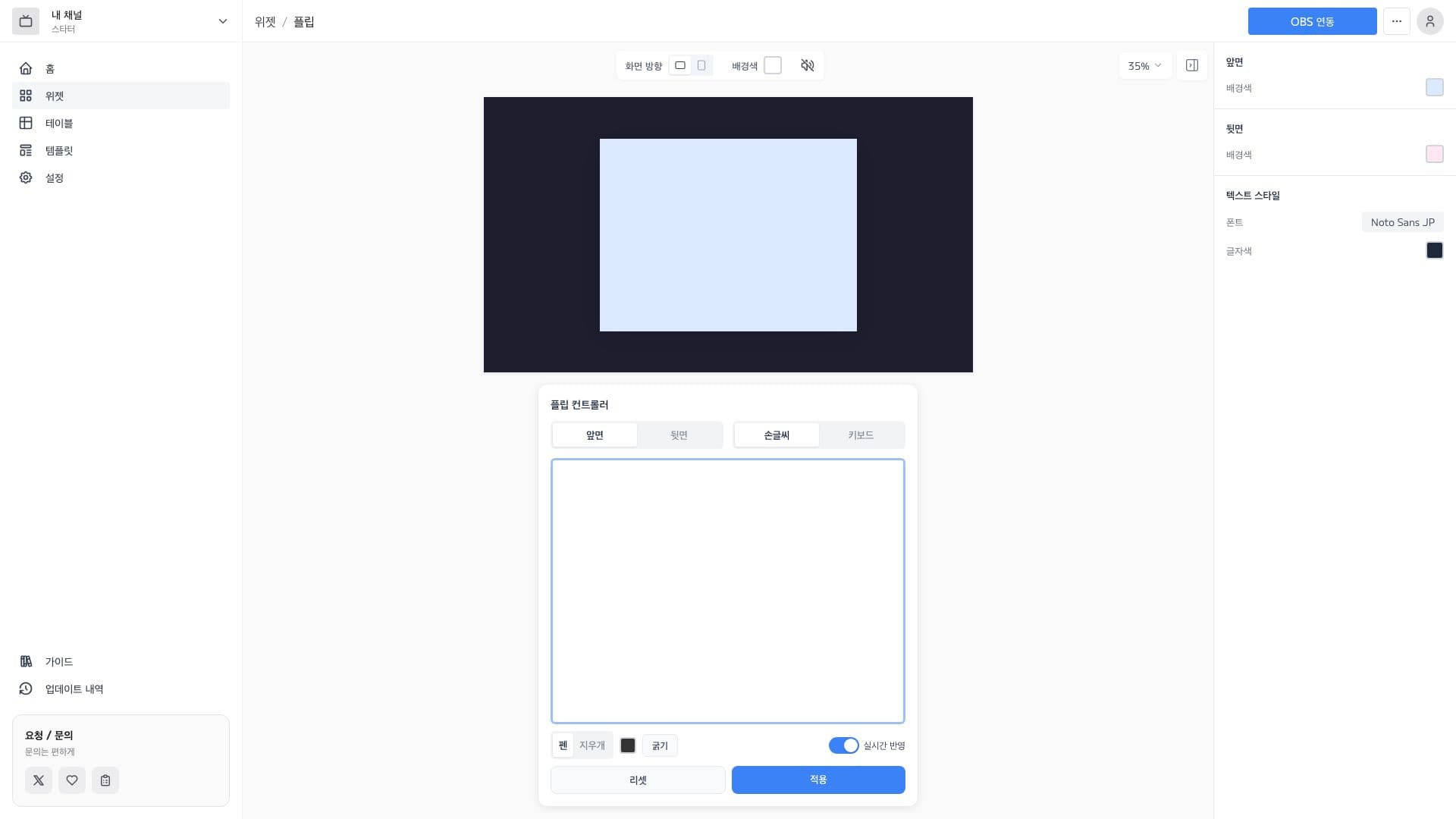
손글씨도 키보드도 원터치로 전환
퀴즈 정답도, 즉흥적인 한마디도. 전용 컨트롤러로 손글씨와 키보드 입력을 즉시 전환하여 상황에 맞게 보여줄 수 있습니다.
- 펜 색상과 굵기를 자유롭게 조정
- 지우개로 부분 수정
- 입력 내용은 실시간으로 방송 화면에 반영
정답은 숨겨 두고, 뒤집어서 공개
정답은 뒷면에 숨겨 두었다가 뒤집어서 공개. 앞뒤 각각 배경을 설정할 수 있고 전환 애니메이션 여부도 선택할 수 있습니다. 정답 발표에 맞춰 색을 바꾸는 등, 앞면 배경은 컨트롤러에서 원터치로 전환할 수 있습니다.
- 앞뒤 면마다 배경색·패턴 설정
- 회전 애니메이션 유무 선택
- 컨트롤러에서 원터치로 배경 전환
정답은 숨겨 두고, 뒤집어서 공개
정답은 뒷면에 숨겨 두었다가 뒤집어서 공개. 앞뒤 각각 배경을 설정할 수 있고 전환 애니메이션 여부도 선택할 수 있습니다. 정답 발표에 맞춰 색을 바꾸는 등, 앞면 배경은 컨트롤러에서 원터치로 전환할 수 있습니다.
- 앞뒤 면마다 배경색·패턴 설정
- 회전 애니메이션 유무 선택
- 컨트롤러에서 원터치로 배경 전환
진행자와 답변자가 조작을 분담
컨트롤러 URL을 공유하면 같은 플립을 여러 명이 함께 조작할 수 있습니다. 답변자는 스마트폰으로 답을 쓰고, 진행자는 정답 발표에 맞춰 앞뒤와 배경을 전환하는 식으로 역할을 나눠 퀴즈를 진행할 수 있습니다.
- URL 공유만으로 공동 편집 참여
- 답변자는 스마트폰에서도 답변 가능
- 진행자는 앞뒤 전환과 배경 변경으로 진행
설정 방법
OBS에서 플립 위젯을 사용하는 3가지 간단한 단계
1
위젯을 설정하고 URL 가져오기
위젯 에디터에서 외관을 커스터마이징하고 생성된 URL을 복사합니다.
2
OBS에 브라우저 소스 추가
OBS의 소스 란에서 "+" → "브라우저"를 선택하고 복사한 URL을 붙여넣습니다.
3
크기와 위치 조정
방송 화면에 맞춰 위젯의 크기와 위치를 자유롭게 조정하면 완성입니다.
자주 묻는 질문 (FAQ)
키보드 입력과 손글씨를 동시에 사용할 수 있나요?
플립마다 손글씨·키보드를 원탭으로 전환할 수 있습니다. 상황에 맞춰 최적의 표시 방법을 선택할 수 있습니다.
방송마다 디자인을 전환할 수 있나요?
배경색이나 패턴, 폰트, 여백 등은 모두 위젯 에디터에서 저장됩니다. 방송 테마에 맞춰 여러 플립을 만들어 간편하게 전환할 수 있습니다.
팀으로 같은 플립을 조작할 수 있나요?
컨트롤러 URL을 공유하기만 하면 같은 플립을 여러 명이 동시에 조작할 수 있습니다. 상대방의 계정 등록이나 멤버 초대는 필요 없으며, 조작한 내용은 모든 컨트롤러에 자동으로 반영됩니다.
앞면과 뒷면은 어떻게 전환하나요?
컨트롤러의 「앞면」「뒷면」 버튼으로 언제든지 전환할 수 있습니다. 전환 시 회전 애니메이션 여부는 위젯 에디터에서 선택할 수 있습니다.
정답 발표에 맞춰 배경색을 바꿀 수 있나요?
위젯 에디터에서 전환용 배경을 추가해 두면 컨트롤러의 스위치 하나로 앞면 배경을 전환할 수 있습니다. 정답·오답 연출에 활용해 보세요.
스마트폰에서도 조작할 수 있나요?
컨트롤러 URL을 스마트폰 브라우저에서 열기만 하면 조작할 수 있습니다. OBS 연동 화면에 표시되는 QR 코드를 읽으면 바로 열 수 있습니다.
배경에 이미지를 설정할 수 있나요?
앞면·뒷면 각각의 배경에 업로드한 이미지를 설정할 수 있습니다. 파일 기능이 포함된 플랜에서 이용할 수 있습니다.
"플립" 위젯 사용법을 자세히 알고 싶은 분은 여기도 참고해 주세요.