


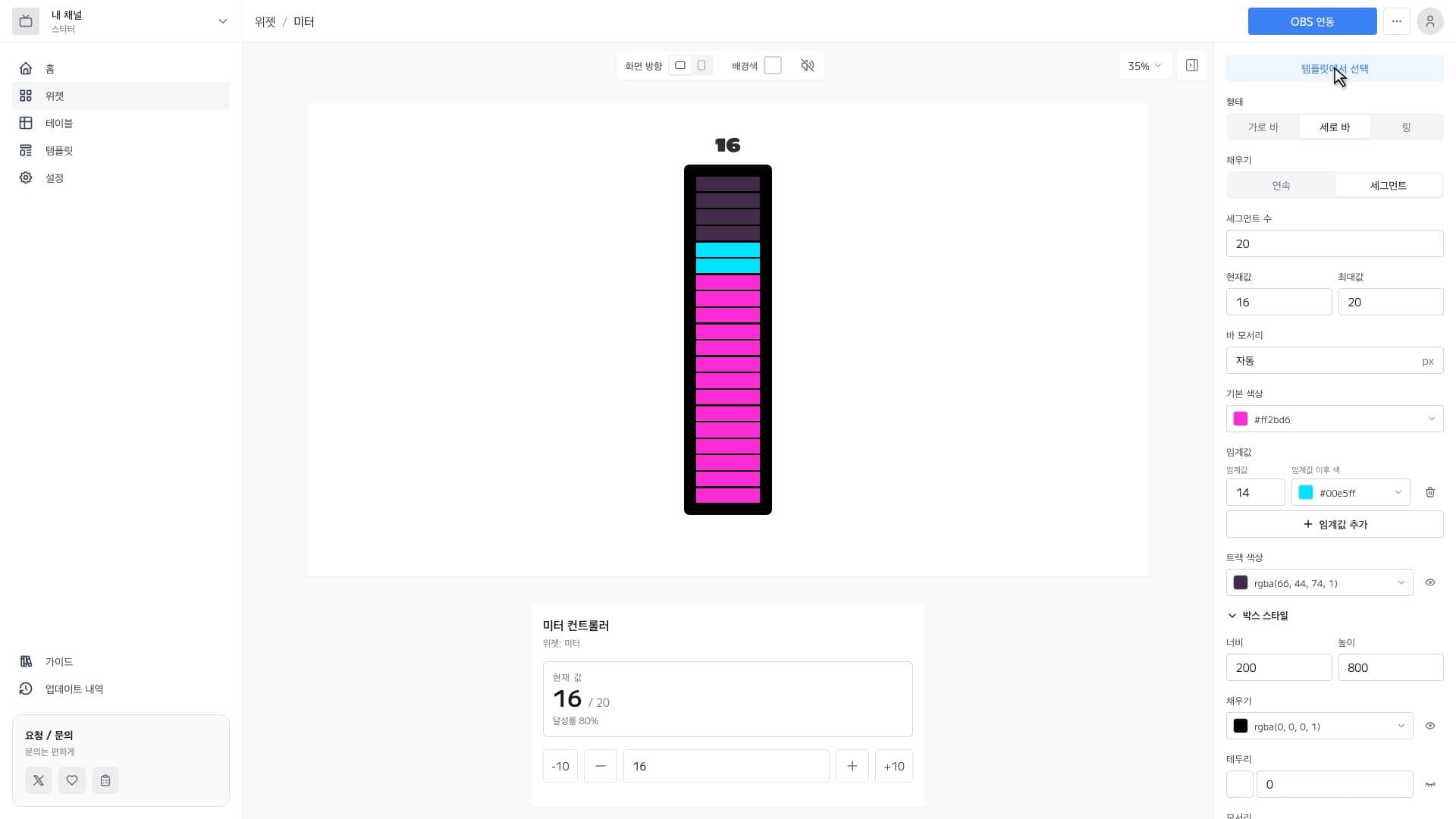
미터의 특징
다양한 형태
가로 바·세로 바·원형 링의 3가지 형태 중에서 선택할 수 있습니다. 방송 레이아웃에 맞춰 최적의 표현 방식을 선택할 수 있습니다.
진행 상황 시각화
현재값과 최대값을 설정하면 달성률에 따라 바나 게이지가 자동으로 늘어납니다. 구독자 수·팔로워 수 등의 시각화에 최적입니다.
자유로운 커스터마이징
진행 색상·홈 색상·두께·폰트·배경 등을 클릭 조작으로 조정. CSS 지식은 불필요합니다.
설정 방법
OBS에서 미터 위젯을 사용하는 3가지 간단한 단계
1
위젯을 설정하고 URL 가져오기
위젯 에디터에서 외관을 커스터마이징하고 생성된 URL을 복사합니다.
2
OBS에 브라우저 소스 추가
OBS의 소스 란에서 "+" → "브라우저"를 선택하고 복사한 URL을 붙여넣습니다.
3
크기와 위치 조정
방송 화면에 맞춰 위젯의 크기와 위치를 자유롭게 조정하면 완성입니다.
자주 묻는 질문 (FAQ)
미터의 디자인은 어디까지 변경할 수 있나요?
형태(가로 바·세로 바·링), 진행 색상·홈 색상, 바 두께, 폰트와 배경, 앞뒤 라벨 등을 자유롭게 커스터마이징할 수 있습니다. 설정한 스타일은 실시간으로 미리보기할 수 있습니다.
방송 중에 미터 값을 업데이트할 수 있나요?
전용 컨트롤러 화면에서 증감 버튼이나 직접 입력으로 현재값을 업데이트할 수 있으며, 방송 화면에 실시간으로 반영됩니다. 여러 화면을 열어 두어도 동기화됩니다.
OBS 이외의 방송 소프트웨어에서도 사용할 수 있나요?
브라우저 소스를 지원하는 방송 소프트웨어라면 이용할 수 있습니다. 생성된 URL을 붙여넣기만 하면 미터를 표시할 수 있습니다.
Jamluca의 미터 위젯을 사용하려면 Google 계정이 필요한가요?
Google 계정으로 몇 초 만에 가입할 수 있으며, 등록 후 바로 미터를 만들 수 있습니다. 이메일 주소와 비밀번호를 새로 준비할 필요가 없습니다. 먼저 무료로 사용해 보세요.
"미터" 위젯 사용법을 자세히 알고 싶은 분은 여기도 참고해 주세요.