


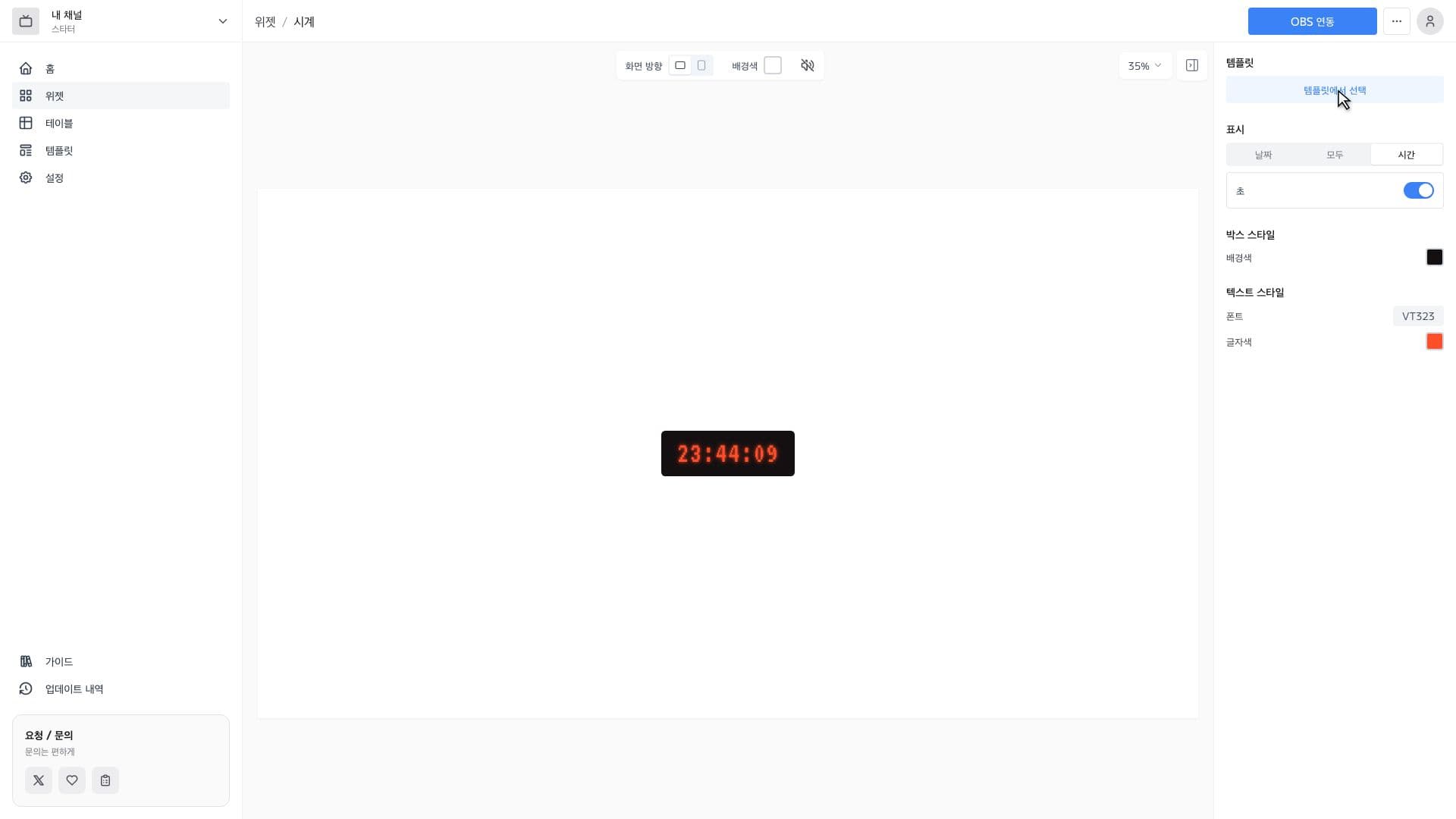
시계의 특징
풍부한 폰트
Google Fonts의 1600가지 이상의 폰트에서 선택 가능. 방송 분위기에 맞는 시계를 만들 수 있습니다.
자유로운 커스터마이징
폰트, 글자 색상, 배경색, 테두리, 그림자 등을 클릭 조작으로 조정. CSS 지식은 불필요합니다.
표시 형식 선택
날짜와 요일 표시를 커스터마이징 가능. 표시 형식도 자유롭게 설정할 수 있습니다.
위젯 에디터
폰트, 글자 색상, 배경색 등을 자유롭게 선택할 수 있으며, 요일이나 날짜 등의 표시 형식도 커스터마이징할 수 있습니다. 설정한 스타일이 어떻게 보이는지 실시간으로 미리보기할 수 있어 세밀한 조정도 쉽게 할 수 있습니다. CSS 지식이 없어도 누구나 직관적으로 사용할 수 있는 설정 방법입니다.
설정 방법
OBS에서 시계 위젯을 사용하는 3가지 간단한 단계
1
위젯을 설정하고 URL 가져오기
위젯 에디터에서 외관을 커스터마이징하고 생성된 URL을 복사합니다.
2
OBS에 브라우저 소스 추가
OBS의 소스 란에서 "+" → "브라우저"를 선택하고 복사한 URL을 붙여넣습니다.
3
크기와 위치 조정
방송 화면에 맞춰 위젯의 크기와 위치를 자유롭게 조정하면 완성입니다.
자주 묻는 질문 (FAQ)
OBS에 시계를 표시하려면 어떻게 해야 하나요?
시계 위젯을 만들면 전용 URL이 발급됩니다. 그 URL을 OBS의 「브라우저」 소스에 추가하기만 하면 방송 화면에 시계가 표시됩니다. 자세한 설정 절차는 이 페이지의 동영상에서도 소개하고 있습니다.
시계의 디자인은 어디까지 변경할 수 있나요?
폰트, 색상, 배경, 요일이나 날짜 등의 표시 형식도 커스터마이징할 수 있습니다. 설정한 스타일이 어떻게 보이는지 실시간으로 미리보기할 수 있어 세밀한 조정도 쉽게 할 수 있습니다.
방송 중에 시계는 자동으로 업데이트되나요?
Jamluca의 위젯은 브라우저 소스로 작동하므로 방송 중에도 실시간으로 현재 시각이 업데이트됩니다. OBS를 재시작하거나 수동으로 새로고침하지 않아도 항상 정확한 시간이 표시됩니다.
OBS 이외의 방송 소프트웨어에서도 사용할 수 있나요?
브라우저 소스에 대응하는 방송 소프트웨어라면 이용 가능합니다. 생성된 URL을 붙여넣기만 하면 시계 위젯을 표시할 수 있습니다.
Jamluca의 시계 위젯을 사용하려면 Google 계정이 필요한가요?
Google 계정을 사용하여 몇 초 만에 가입할 수 있으며, 등록 후 바로 시계 위젯을 만들 수 있습니다. 이메일 주소와 비밀번호를 새로 준비할 필요가 없습니다. 먼저 무료로 체험해 보세요.
표시되는 시각은 어느 시각인가요? 어긋나지는 않나요?
OBS를 실행 중인 PC의 시스템 시각을 그대로 표시합니다. PC의 시각이 정확하다면 방송 화면의 시계가 어긋나는 일은 없습니다.
날짜만 또는 시각만 표시할 수도 있나요?
표시 내용은 「년월일」「시분초」「양쪽 모두」 중에서 선택할 수 있습니다. 초·연도·요일의 표시 여부를 각각 설정할 수 있으며, 24시간 표시와 AM/PM 표시 전환에도 대응합니다.
아날로그 시계도 사용할 수 있나요?
아날로그 표시 시계는 별도의 위젯 「방송용 아날로그 시계」로 준비되어 있습니다. 디지털 시계와 마찬가지로 브라우저 소스에 URL을 추가하기만 하면 이용할 수 있습니다.
"시계" 위젯 사용법을 자세히 알고 싶은 분은 여기도 참고해 주세요.