
【OBS 지원】자막 위젯
자막 위젯이란?
자막 위젯은 방송 화면에 짧은 텍스트를 표시하는 OBS용 위젯입니다. 공지, 기획 설명, 현재 상황, 시청자 안내처럼 방송 중 전달하고 싶은 정보를 화면 위에 올릴 수 있습니다.
만든 자막은 전용 URL로 발급됩니다. OBS의 브라우저 소스에 추가하면 방송 레이아웃 원하는 위치에 텍스트 오버레이로 표시할 수 있습니다.
다른 텍스트 표시 방식과의 차이
방송 화면에 텍스트를 띄우는 방법은 여러 가지가 있습니다. Jamluca 자막 위젯은 방송 중 문구를 바꾸거나 다른 기기에서 조작해야 하는 경우에 적합합니다.
| 표시 방식 | 방송 중 문구 변경 | 디자인 조정 | 다른 기기에서 조작 |
|---|---|---|---|
| Jamluca 자막 | 브라우저에서 수정하면 즉시 반영 | 글꼴·글자 색·배경 | 컨트롤러 URL로 가능 |
| OBS 텍스트 소스 | 매번 OBS를 열어 편집 | 글꼴과 글자 색 등 제한적 | 불가능 |
| 이미지 소재 | 이미지를 다시 만들어 교체 | 이미지 편집 도구에 따라 자유롭게 | 불가능 |
OBS 텍스트 소스는 고정된 문구에는 잘 맞지만, 방송 중에 내용이 바뀌면 매번 OBS를 열어야 하는 번거로움이 있습니다. 이미지 소재는 디자인 자유도가 높지만 문구를 바꿀 때마다 이미지를 다시 만들어야 합니다. 방송 중에 자주 업데이트하거나 스마트폰·팀원 기기에서 조작하고 싶은 경우에는 자막 위젯이 더 다루기 쉽습니다.
자막으로 표시하기 좋은 내용
자막은 시청자가 방송을 보면서 빠르게 이해해야 하는 정보에 적합합니다.
- 기획 규칙이나 진행 상황
- 방송 중 공지
- 다음에 진행할 내용
- 참여 방법이나 주의사항
- SNS나 해시태그 안내
긴 문장을 넣기보다 짧고 읽기 쉬운 문구로 정리하면 방송 화면에 자연스럽게 어울립니다.
방송 화면에 맞게 디자인 조정하기
위젯 에디터에서 글꼴, 글자 색, 배경색, 크기 등을 조정할 수 있습니다. 방송 테마 색상에 맞추고, 게임 화면이나 카메라 영상을 가리지 않는 위치에 배치하면서 실제 모습을 확인할 수 있습니다.
배경을 넣으면 가독성을 확보하기 쉽습니다. 화면 정보가 많은 방송에서는 글자 크기와 대비를 조금 강하게 두면 더 잘 보입니다.
OBS 브라우저 소스로 추가하기
자막을 만들었다면 OBS 연동에서 브라우저 소스 URL을 복사합니다. OBS에서 자막을 표시할 장면에 브라우저 소스를 추가하고 URL을 붙여 넣으면 자막이 표시됩니다.
OBS에 추가하는 기본 흐름은 Jamluca 사용법에서도 설명합니다.
방송 중 자막 내용 업데이트하기
자막 문구는 Jamluca에서 수정할 수 있습니다. OBS 소스를 다시 만들 필요가 없기 때문에 방송 전 준비뿐 아니라 라이브 중 공지나 진행 변경에도 사용하기 쉽습니다.
방송 중 조작은 「자막 컨트롤러」에서 합니다. 편집 화면 아래에 표시될 뿐 아니라, OBS 연동에서 별도 창으로 열거나 QR 코드를 읽어 스마트폰에서 열 수도 있습니다.
팀으로 운영한다면 채널에 멤버를 초대해 스트리머는 OBS를 담당하고 팀원은 자막을 업데이트하는 식으로 나눌 수 있습니다.
‘속보’ 같은 라벨 달기
자막 주위에 ‘속보’, ‘NEW’ 같은 작은 라벨(칩)을 달아 뉴스 방송 자막 같은 연출을 할 수 있습니다. 라벨은 최대 2개까지 설정할 수 있고, 자막 박스의 바깥쪽(상하좌우·모서리)뿐 아니라 안쪽에도 원하는 위치에 배치할 수 있습니다.
라벨마다 채우기(배경색)·테두리·그림자·둥근 모서리·폰트·글자 크기·글자색을 개별로 설정할 수 있습니다. 자막 본문과 다른 디자인으로 만들 수 있어 ‘속보’ 라벨만 빨간 배경으로 강조하기도 쉽습니다.
이 섹션에서 설정하는 것은 라벨의 겉모습입니다. 라벨에 넣을 문구는 다음에 설명하는 「텍스트」 목록에서 본문과 함께 입력합니다.
라벨 문구는 자막 컨트롤러에서도 변경할 수 있어, 방송 중에 라벨만 교체할 수도 있습니다.
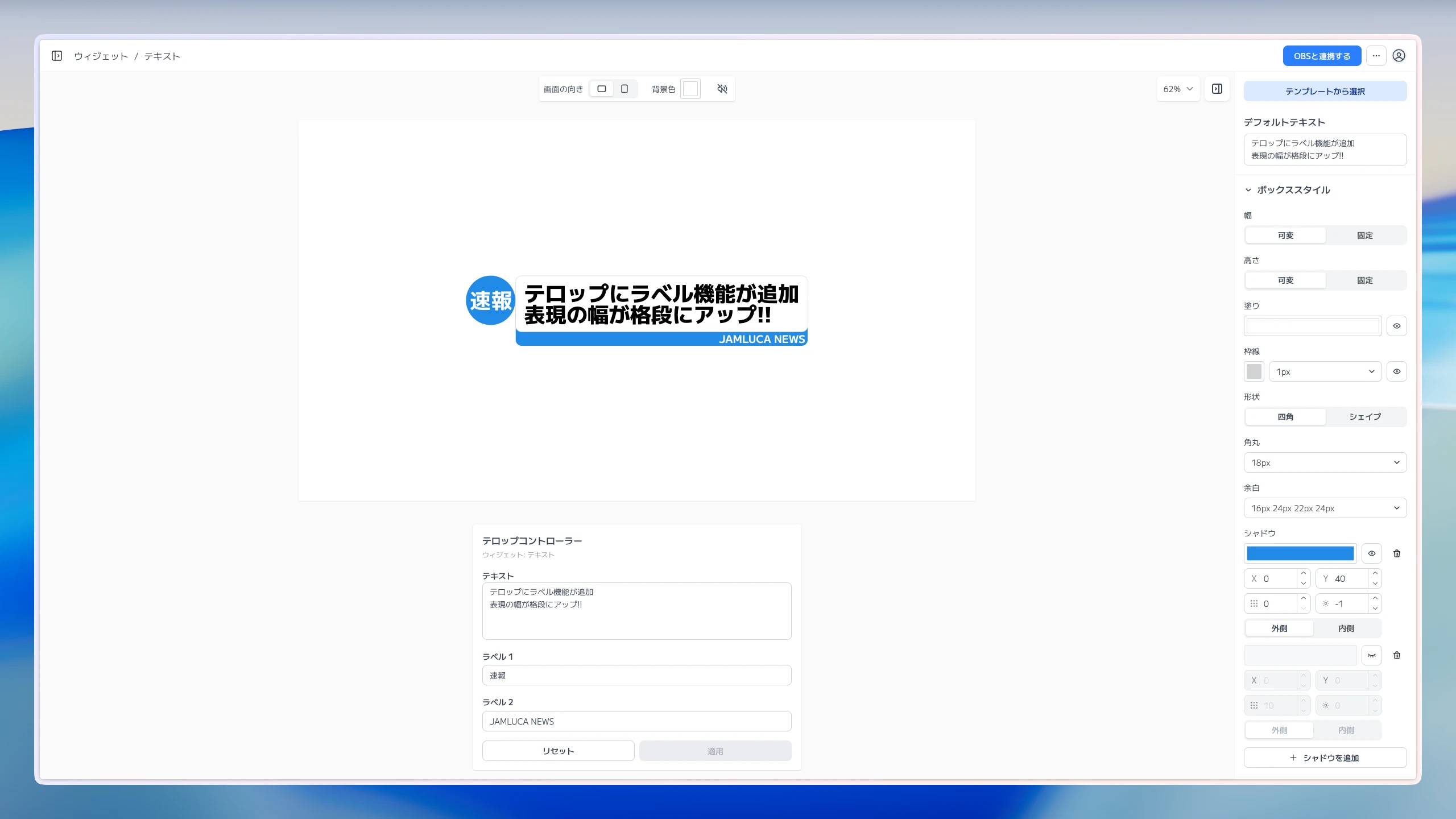
자막 박스 바깥쪽과 안쪽에 라벨을 하나씩 배치한 예시. 라벨마다 색·테두리·위치를 개별로 설정할 수 있습니다.
텍스트를 등록해 전환하기
방송 중에 보여줄 문구가 여러 개라면 미리 텍스트를 목록으로 등록해 둘 수 있습니다. 편집 화면의 「텍스트」에 문구를 추가해 두면 컨트롤러의 「다음」·「이전」으로 등록한 순서대로 전환할 수 있습니다. 뉴스 방송에서 주제가 넘어가듯이 준비해 둔 문구를 차례로 내보낼 수 있습니다.
목록의 1번째는 방송을 시작했을 때 처음 표시되는 텍스트가 됩니다. 2번째부터는 컨트롤러에서 전환한 시점에 방송 화면에 반영됩니다.
라벨을 사용한다면 텍스트마다 라벨 문구도 함께 등록할 수 있습니다. 본문과 함께 ‘속보’에서 ‘날씨’로 라벨도 바뀝니다. 라벨 칸을 비워 두면 그 텍스트에서는 라벨의 기본 문구가 그대로 표시됩니다.
전환 방식은 「전환 애니메이션」에서 고를 수 있습니다. 페이드 외에 상하좌우 슬라이드, 애니메이션 없이 즉시 전환하는 방식도 준비되어 있습니다.
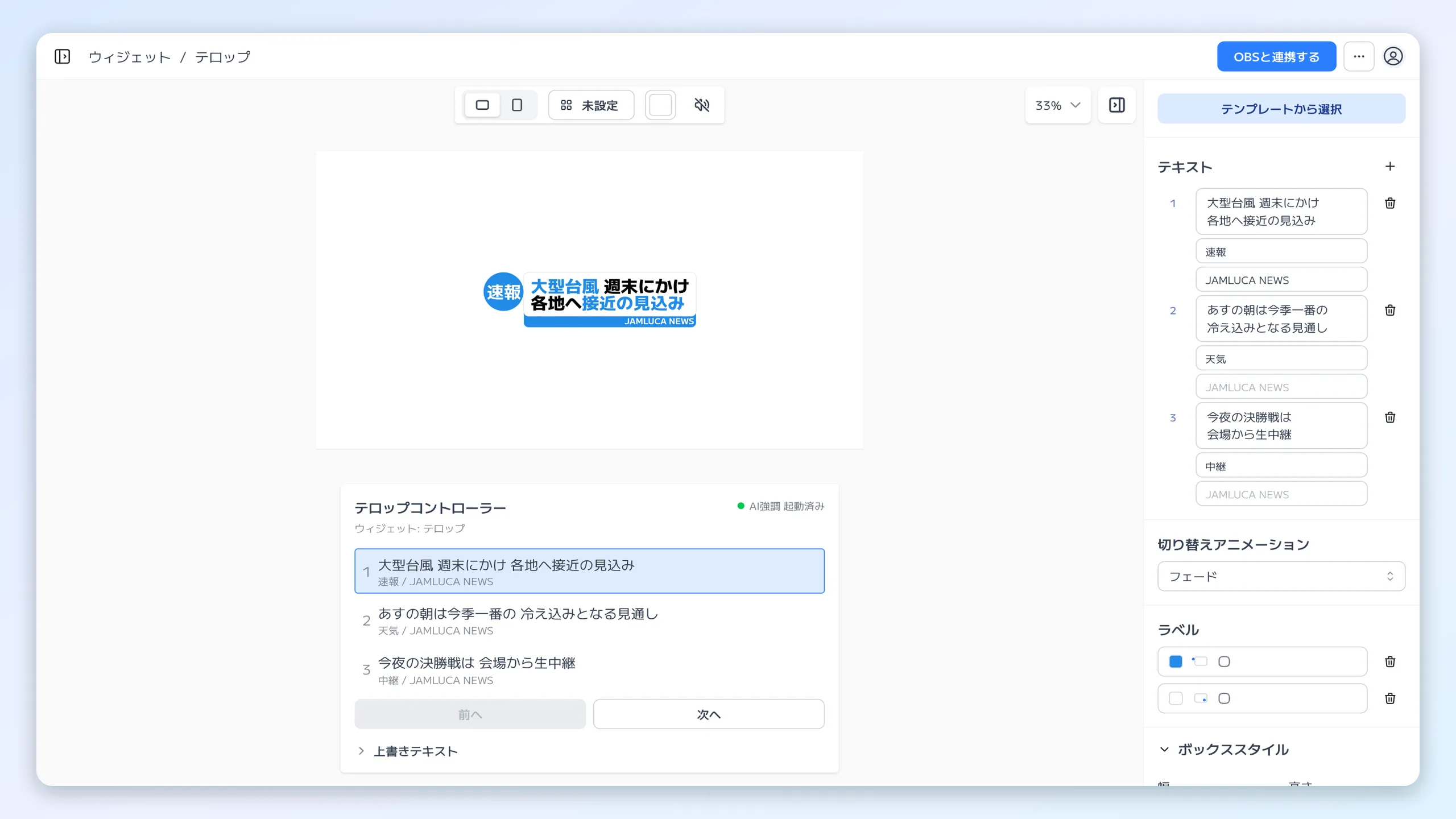
「텍스트」에 등록한 문구를 컨트롤러의 「다음」으로 순서대로 전환할 수 있습니다. 라벨 문구도 텍스트마다 등록할 수 있습니다.
컨트롤러의 목록은 그대로 버튼이므로 「다음」을 쓰지 않고 원하는 텍스트를 직접 선택할 수도 있습니다.
목록에 없는 문구를 잠시 내보내고 싶을 때는 컨트롤러의 「덮어쓰기 텍스트」를 열어 입력하고 「적용」으로 송출합니다. 덮어쓴 내용은 목록에 저장되지 않습니다. 「리셋」을 누르면 직전에 선택했던 텍스트 내용으로 돌아갑니다.
AI로 핵심 단어를 자동 강조하기
자막 문장 안에서 시청자에게 가장 전하고 싶은 단어만 다른 색으로 강조할 수 있습니다. 뉴스 프로그램 자막처럼 일부 단어를 눈에 띄는 색으로 강조하는 연출을 문장을 입력하기만 하면 자동으로 만들 수 있습니다.
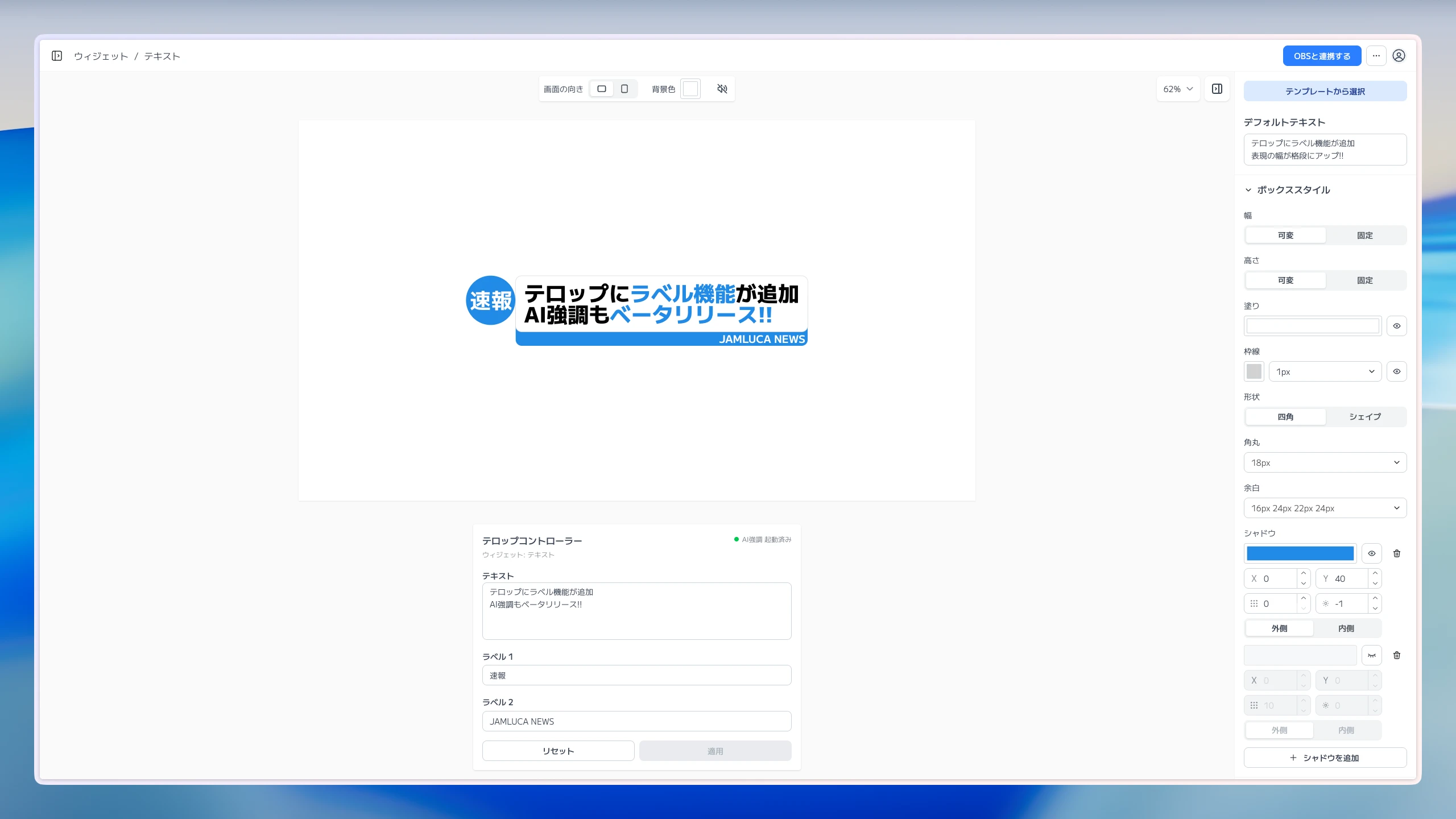
AI가 문장 속 핵심 단어(파란색 부분)를 자동으로 골라 강조한 예시. 문장을 입력하기만 하면 강조할 단어가 선택됩니다.
「AI로 강조」를 켜면 AI가 자막 문장을 읽어 중요한 단어를 골라 「강조 스타일」로 색을 입힙니다. 문장을 바꿀 때마다 다시 선택되므로 방송 중에 내용을 업데이트해도 그때마다 강조가 반영됩니다.
목록에 등록한 텍스트는 입력한 시점에 판정되므로, 컨트롤러에서 전환하면 처음부터 강조가 적용된 상태로 표시됩니다.
강조 스타일은 일반 글자와 별도로 글자 색·테두리·그림자를 각각 설정할 수 있습니다. 방송 테마 색상에 맞춰 강조한 부분만 돋보이게 할 수 있습니다.
판정에 사용하는 AI는 「클라우드 AI」와 「기기 내 AI」 두 가지가 있습니다. 「AI로 강조」를 켤 때 어느 쪽으로 판정할지 선택하며, 이후 언제든지 변경할 수 있습니다.
- 클라우드 AI(프로 플랜 이상) — 기기 성능에 좌우되지 않으므로 스마트폰이나 WebGPU를 지원하지 않는 PC에서도 사용할 수 있습니다. 자막 컨트롤러를 스마트폰에서 열어 방송 중에 문장을 바꿔도 그 자리에서 강조가 적용됩니다. 강조할 단어를 판정하기 위해 입력한 문장이 외부 AI 서비스로 전송됩니다.
- 기기 내 AI(모든 플랜) — 브라우저 안(사용 중인 기기 내)에서 AI가 동작하며, 어떤 단어를 강조할지에 대한 판단도 기기 안에서 처리됩니다. AI 강조 판정을 위해 입력한 문장이 외부 AI 서버로 전송되는 일은 없습니다. 대신 WebGPU를 지원하는 PC(Chrome / Edge 권장)가 필요하며 스마트폰이나 미지원 기기에서는 사용할 수 없습니다. 처음에는 AI 모델 다운로드에 다소 시간이 걸리지만 두 번째부터는 바로 실행됩니다.
스타터 플랜과 플러스 플랜에서 사용할 수 있는 것은 기기 내 AI뿐입니다.
기술적인 내역은 다음과 같습니다. 클라우드 AI는 Amazon의 모델 Amazon Nova로 판정합니다. 클라우드 AI를 선택한 경우에 한해, 강조할 단어를 판정하기 위해 입력한 문장이 AWS 서버로 전송됩니다. 기기 내 AI로는 Google의 오픈 모델 Gemma 2를 사용합니다. Jamluca의 AI 서비스로의 전송 목록은 AI 서비스로의 정보 전송에 대하여에 정리해 두었습니다.
자막 컨트롤러에서 라이브 방송 중에 문장을 변경한 경우에도 AI가 핵심 단어를 판단해 강조한 상태로 방송 화면에 반영됩니다.
자막을 사용하는 흐름
- Jamluca에서 자막 위젯을 만듭니다.
- 표시할 문구, 글꼴, 색상, 배경, 크기를 조정합니다.
- OBS 연동에서 브라우저 소스 URL을 복사합니다.
- OBS 브라우저 소스에 URL을 붙여 넣습니다.
- 방송 화면에서 위치와 크기를 조정합니다.
- 필요할 때 Jamluca에서 자막 내용을 업데이트합니다.