
Jamluca 사용법: OBS 방송 위젯 만들고 추가하기
Jamluca 방송 위젯을 OBS에 추가하는 방법
Jamluca에서는 시계, 타이머, 카운터, 룰렛, 자막 같은 방송 위젯을 만들고 OBS 브라우저 소스로 추가할 수 있습니다.
이 가이드에서는 Jamluca에 로그인한 뒤 위젯을 모아 둘 곳을 만들고, 위젯을 생성해 OBS에 표시하는 흐름을 순서대로 설명합니다.
1. Google 계정으로 Jamluca에 로그인하기
Jamluca를 사용하려면 Google 계정으로 로그인합니다. 홈페이지에서 무료로 시작하는 버튼을 선택하고 Google 계정을 고르면 앱을 사용할 수 있습니다.
로그인 후에는 방송에 사용할 위젯과 테이블을 관리하는 워크스페이스로 이동합니다.
2. 채널 만들기
다음으로 Jamluca에서 위젯과 테이블을 정리하는 채널을 만듭니다. 여기서 말하는 채널은 YouTube나 Twitch의 방송 채널이 아니라, Jamluca 안에서 소재를 모아 두는 곳입니다.
방송명이나 기획명에 맞춰 만들면 어떤 방송용 소재인지 구분하기 쉽습니다. 처음에는 임시 정보로 시작하고 나중에 수정해도 됩니다.
3. 사용할 위젯 선택하기
위젯을 모아 둘 곳을 만든 뒤에는 위젯 목록에서 방송에 추가할 요소를 만듭니다. 남은 시간을 보여주는 타이머, 점수를 표시하는 카운터, 무작위 선택에 쓰는 룰렛, 공지용 자막 등을 목적에 맞게 선택할 수 있습니다.
템플릿이 있는 위젯은 디자인을 선택한 뒤 편집을 시작할 수 있습니다. 처음부터 모두 만들지 않아도 방송 분위기에 가까운 템플릿을 고르고 필요한 부분만 조정하면 됩니다.
방송 내용에 맞는 위젯 디자인을 템플릿에서 선택할 수 있습니다.
4. 표시 내용과 디자인 조정하기
위젯 편집 화면에서는 색상, 크기, 글꼴, 표시 내용을 조정할 수 있습니다. 예를 들어 시계는 날짜와 시간 표시 항목을, 카운터는 라벨과 숫자를, 룰렛은 후보와 외형을 설정합니다.
방송 화면에서는 배치도 중요합니다. 미리보기를 확인하면서 글자가 읽기 쉬운지, 방송 색상과 어울리는지, 게임 화면이나 메인 카메라를 가리지 않는지 점검합니다.
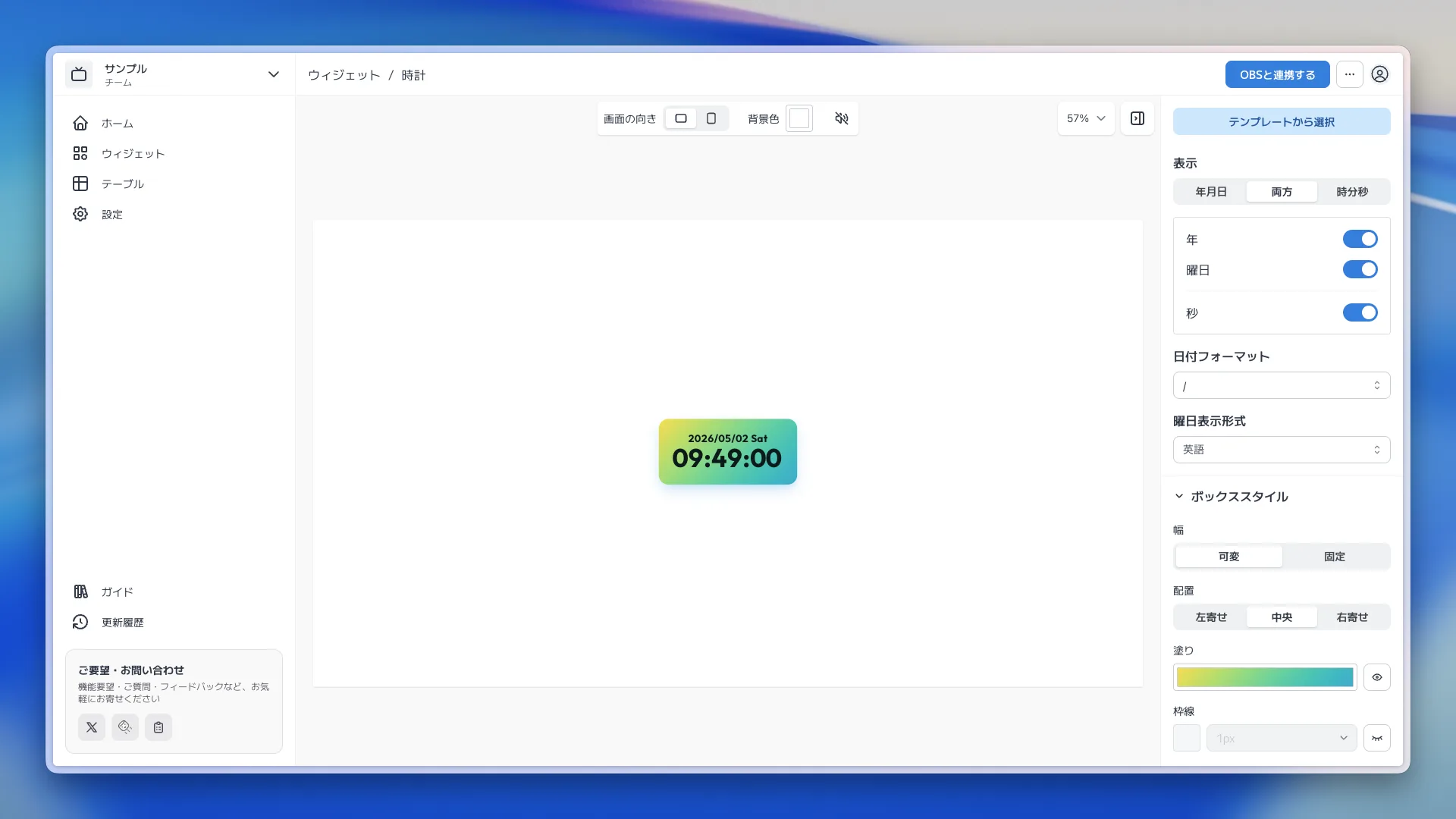
에디터에서 표시 내용과 디자인을 조정하며 실제 모습을 확인할 수 있습니다.
5. OBS 브라우저 소스에 URL 붙여넣기
위젯이 준비되면 OBS 연동에서 브라우저 소스 URL을 복사합니다. OBS에서는 위젯을 표시할 장면에 브라우저 소스를 추가하고 URL을 붙여 넣습니다.
- Jamluca 위젯 편집 화면에서 OBS 연동을 엽니다.
- 브라우저 소스 URL을 복사합니다.
- OBS에서 위젯을 표시할 장면을 선택하고, 소스의 "+" 버튼에서 "브라우저"를 추가합니다.
- 복사한 URL을 붙여 넣고, 필요하면 너비와 높이를 설정합니다.
- 미리보기에서 위치와 크기를 조정합니다.
OBS 연동에서 URL을 복사해 OBS 브라우저 소스에 붙여 넣습니다.
6. 방송 중 위젯 내용 업데이트하기
OBS에 추가한 위젯은 Jamluca에서 내용을 수정할 수 있습니다. 자막 문구를 바꾸거나, 카운터 숫자를 업데이트하거나, 룰렛 후보를 조정해도 OBS 소스를 다시 만들 필요가 없습니다.
후보나 참가자 목록처럼 방송마다 바뀌는 정보를 다룰 때는 테이블 기능과 함께 사용하면 관리하기 쉽습니다.